1. Processor
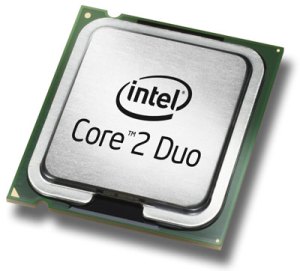
Processor adalah otak (CORE) dari sebuah komputer, semua perintah akan diproses proses yang dilakukan dengan sistem bergantian. Biasa disebut CPU, processor membaca intruksi dari memory tentang apa yang harus dilakukannya dan mengeksekusinya. Processor dibuat dengan teknologi silicone, isi dari processor adalah chip, transitor, dan komponen elektronik lainnya yang jumlahnya bisa mencapai jutaaan. Teknologi saat ini menggunakan ketebalan silicone setebal 0,13 micron. Semakin Tipis akan semakin mengurangi panas, power yang kecil, dan peningkatan kinerja yang signifikan karena lebih banyak teknologi yang ditanam.
2.Kecepatan Processor
Kecepatan dihitung dalam Hertz (Hz). Saat ini telah mencapai GHz. AMD dengan menggunakan PR rating ex: AMD Sempron 2200+, tidak berjalan pd 2200 tapi 1500 Mhz. Ekivalen dengan 2200Mhz nya Processor Intel
3. FSB.
FSB (Front Side Bus) adalah Saluran data antara processor dan chipset main controller. Ex : Intel P 4 mendukung FSB 800 Mhz diletakan pd MB FSB 533 Mhz, maka akan bottleneck. Teknologi Intel = 800 Mhz dan 1066 Mhz. Teknologi AMD = 2000 Mhz full duplex.
4. Cache Memory
Cache Memory Sebagai buffer sementara sebelum dieksekusi processor. Biasanya Level 1(L1) dan Level 2(L2). Semakin besar cache semakin baik. Ex : Intel Pentium 4 2,8C Ghz, FSB 800, 0.13 Micron, L2 Cache 512 KB
Sumber: http://toms7777.wordpress.com/2007/05/15/sekilas-tentang-pc/
B. Peranan Processor
Processor merupakan bagian sangat penting dari sebuah komputer, yang berfungsi sebagai otak dari komputer. Tanpa processor komputer hanyalah sebuah mesin dungu yang tak bisa apa-apa. Processor yang kita pakai saat ini sudah sangat cepat sekali. Tentu saja untuk mencapai kecepatan sampai saat ini processor tersebut mengalami perkembangan. Nah berikut perkembangan processor mulai dari generasi 4004 microprocessor yang di pakai pada mesin penghitung Busicom sampai dengan intel Quad-core Xeon. Perkembangan processor diawali oleh processor intel pada saat itu hanya satu² nya microprocessor yang ada. Tetapi pada saat ini sudah banyak beredar processor dari produsen yang lain, sehingga user sudah bisa mendapatkan processor yang beragam.
1. Microprocessor 4004 (1971)Processor di awali pada tahun 1971 dimana intel mengeluarkan processor pertamanya yang di pakai pada mesin penghitung buscom. Ini adalah penemuan yang memulai memasukan system cerdas kedalam mesin. Processor ini dinamakan microprocessor 4004. Chip intel 4004 ini mengawali perkembangan CPU dengan mempelopori peletakan seluruh komponen mesin hitung dalam satu IC. Pada saat ini IC mengerjakan satu tugas saja.
2. Microprocessor 8008 (1972)Pada tahun 1972 intel mengeluarkan microprocessor 8008 yang berkecepatan hitung 2 kali lipat dari MP sebelumnya. MP ini adalah mp 8 bit pertama. Mp ini juga di desain untuk mengerjakan satu pekerjaan saja.
3. Microprocessor 8080 (1974)Pada tahun 1974 intel kembali mengeluarkan mp terbaru dengan seri 8080. Pada seri ini intel melakukan perubahan dari mp multivoltage menjadi triple voltage, teknologi yang di pakai NMOS, lebih cepat dari seri sebelumnya yang memakai teknologi PMOS. Mp ini adalah otak pertama bagi komputer yang bernama altair.Pada saat ini pengalamatan memory sudah sampai 64 kilobyte. Kecepatanya sampai 10X mp sebelumnya.Tahun ini juga muncul mp dari produsen lain seperti MC6800 dari Motorola -1974, Z80 dari Zilog -1976 (merupakan dua rival berat), dan prosessor2 lain seri 6500 buatan MOST, Rockwell, Hyundai, WDC, NCR dst.
4. Microprocessor 8086 (1978)Processor 8086 adalah cpu pertama 16 bit. Tetapi pada saat ini masih banyak di gunakan mainboard sandard 8 bit, karena motherboard 16bit merupakan hal yang mahal. Akhir nya pada tahun 1979 intel merancang ulang processor ini sehingga compatible dengan mainboard 8 bit yang di beri nama 8088 tetapi secara logika bisa di namakan 8086sx. Perusahan komputer IBM menggunakan processor 8086sx ini untuk komputernya karena lebih murah dari harga 8086, dan juga bisa menggunakan mainboard bekas dari processor 8080. Teknologi yang di gunakan pada processor ini juga berbeda dari seri 8080, dimana pada seri 8086 dan 8086sx intel menggunakan teknologi HMOS.
5. Microprocessor 286 (1982)Intel 286 atau yang lebih dikenal dengan nama 80286 adalah sebuah processor yang pertama kali dapat mengenali dan menggunakan software yang digunakan untuk processor sebelumnya. 286 (1982) juga merupakan prosessor 16 bit.Prosessor ini mempunyai kemajuan yang relatif besar dibanding chip-chip generasi pertama.Frekuensi clock ditingkatkan, tetapi perbaikan yang utama ialah optimasi penanganan perintah.286 menghasilkan kerja lebih banyak tiap tik clock daripada 8088/8086.
Pada kecepatan awal (6 MHz) berunjuk kerja empat kali lebih baik dari 8086 pada 4.77 MHz. Belakangan diperkenalkan dengan kecepatan clock 8,10,dan 12 MHz yang digunakan pada IBM PC-AT (1984).
Pembaharuan yang lain ialah kemampuan untuk bekerja pada protected mode/mode perlindungan – mode kerja baru dengan “24 bit virtual address mode”/mode pengalamatan virtual 24 bit, yang menegaskan arah perpindahan dari DOS ke Windows dan multitasking. Tetapi anda tidak dapat berganti dari protected kembali ke real mode / mode riil tanpa mere-boot PC, dan sistem operasi yang menggunakan hal ini hanyalah OS/2 saat itu.
C. Perkembangan Processor
1. sejarah perkembangan processor intel
1. Generasi Prosesor 8086 dan 8088
2. Generasi Prosesor 80286 dengan kecepatan 6 dan 12 Mhz
3. Generasi Prosesor 80386 dengan kecepatan 25, 33, 40 dan 50 Mhz
4. Generasi Prosesor 80586 dengan kecepatan 60,75,90,100,120,dan 133 Mhz
5. Generasi Prosesor Pentium I dengan kecepatan 60,75,90,100,120,133,150,166,180,200 dan 233 Mhz
6. Generasi Prosesor MMX (Multimedia Exchange) dengan kecepatan 200 sampai 300 Mhz dan telah mendukung musik, film serta game.
7. Generasi Prosesor Pentium II dengan kecepatan antara 300 sampai 450 Mhz
8. Generasi Prosesor Pentium Celeron dengan kecepatan antara 250 sampai 333 Mhz dan memakai cache memori 128 Kb
9. Generasi Prosesor Pentium III dengan kecepatan antara 500 sampai 1400 Mhz
10. Generasi Prosesor Pentium III Celeron dengan kecepatan 600-1300 Mhz
11. Generasi Prosesor Pentium IV dengan kecepatan antara 1400-2800 Mhz, sedangkan untuk Pentium IV terbaru mencapai 3-3.2 Ghz
2. AMD (American Micro Device)
1. Generasi Prosesor 5×86 atau AMD 5k (setara Pentium I)
2. Generasi Prosesor K63D NOW (Setara Pentium II)
3. Generasi Prosesor K7 atau Athlon (Setara Pentium III)
4. Generasi Prosesor DURON ( Setara Pentium Celeron)
5. Generasi Prosesor Athlon-XP ( extreme performance, setara Pentium IV)
3. Cyrix dan VIA
Generasi Prosesor Cyrix MediaGX dengan kecepatan 120-200 Mhz
Generasi Prosesor Cyrix 6×86 dengan kecepatan 110-150Mhz
Generasi Prosesor Cyrix M2 dengan kecepatan 180-233 Mhz
Generasi Prosesor Cyrix C3 dengan kecepatan 500-733 Mhz
Generasi Prosesor VIA dengan kecepatan 1 Ghz
Processor adalah otak (CORE) dari sebuah komputer, semua perintah akan diproses proses yang dilakukan dengan sistem bergantian. Biasa disebut CPU, processor membaca intruksi dari memory tentang apa yang harus dilakukannya dan mengeksekusinya. Processor dibuat dengan teknologi silicone, isi dari processor adalah chip, transitor, dan komponen elektronik lainnya yang jumlahnya bisa mencapai jutaaan. Teknologi saat ini menggunakan ketebalan silicone setebal 0,13 micron. Semakin Tipis akan semakin mengurangi panas, power yang kecil, dan peningkatan kinerja yang signifikan karena lebih banyak teknologi yang ditanam.
2.Kecepatan Processor
Kecepatan dihitung dalam Hertz (Hz). Saat ini telah mencapai GHz. AMD dengan menggunakan PR rating ex: AMD Sempron 2200+, tidak berjalan pd 2200 tapi 1500 Mhz. Ekivalen dengan 2200Mhz nya Processor Intel
3. FSB.
FSB (Front Side Bus) adalah Saluran data antara processor dan chipset main controller. Ex : Intel P 4 mendukung FSB 800 Mhz diletakan pd MB FSB 533 Mhz, maka akan bottleneck. Teknologi Intel = 800 Mhz dan 1066 Mhz. Teknologi AMD = 2000 Mhz full duplex.
4. Cache Memory
Cache Memory Sebagai buffer sementara sebelum dieksekusi processor. Biasanya Level 1(L1) dan Level 2(L2). Semakin besar cache semakin baik. Ex : Intel Pentium 4 2,8C Ghz, FSB 800, 0.13 Micron, L2 Cache 512 KB
Sumber: http://toms7777.wordpress.com/2007/05/15/sekilas-tentang-pc/
B. Peranan Processor
Processor merupakan bagian sangat penting dari sebuah komputer, yang berfungsi sebagai otak dari komputer. Tanpa processor komputer hanyalah sebuah mesin dungu yang tak bisa apa-apa. Processor yang kita pakai saat ini sudah sangat cepat sekali. Tentu saja untuk mencapai kecepatan sampai saat ini processor tersebut mengalami perkembangan. Nah berikut perkembangan processor mulai dari generasi 4004 microprocessor yang di pakai pada mesin penghitung Busicom sampai dengan intel Quad-core Xeon. Perkembangan processor diawali oleh processor intel pada saat itu hanya satu² nya microprocessor yang ada. Tetapi pada saat ini sudah banyak beredar processor dari produsen yang lain, sehingga user sudah bisa mendapatkan processor yang beragam.
1. Microprocessor 4004 (1971)Processor di awali pada tahun 1971 dimana intel mengeluarkan processor pertamanya yang di pakai pada mesin penghitung buscom. Ini adalah penemuan yang memulai memasukan system cerdas kedalam mesin. Processor ini dinamakan microprocessor 4004. Chip intel 4004 ini mengawali perkembangan CPU dengan mempelopori peletakan seluruh komponen mesin hitung dalam satu IC. Pada saat ini IC mengerjakan satu tugas saja.
2. Microprocessor 8008 (1972)Pada tahun 1972 intel mengeluarkan microprocessor 8008 yang berkecepatan hitung 2 kali lipat dari MP sebelumnya. MP ini adalah mp 8 bit pertama. Mp ini juga di desain untuk mengerjakan satu pekerjaan saja.
3. Microprocessor 8080 (1974)Pada tahun 1974 intel kembali mengeluarkan mp terbaru dengan seri 8080. Pada seri ini intel melakukan perubahan dari mp multivoltage menjadi triple voltage, teknologi yang di pakai NMOS, lebih cepat dari seri sebelumnya yang memakai teknologi PMOS. Mp ini adalah otak pertama bagi komputer yang bernama altair.Pada saat ini pengalamatan memory sudah sampai 64 kilobyte. Kecepatanya sampai 10X mp sebelumnya.Tahun ini juga muncul mp dari produsen lain seperti MC6800 dari Motorola -1974, Z80 dari Zilog -1976 (merupakan dua rival berat), dan prosessor2 lain seri 6500 buatan MOST, Rockwell, Hyundai, WDC, NCR dst.
4. Microprocessor 8086 (1978)Processor 8086 adalah cpu pertama 16 bit. Tetapi pada saat ini masih banyak di gunakan mainboard sandard 8 bit, karena motherboard 16bit merupakan hal yang mahal. Akhir nya pada tahun 1979 intel merancang ulang processor ini sehingga compatible dengan mainboard 8 bit yang di beri nama 8088 tetapi secara logika bisa di namakan 8086sx. Perusahan komputer IBM menggunakan processor 8086sx ini untuk komputernya karena lebih murah dari harga 8086, dan juga bisa menggunakan mainboard bekas dari processor 8080. Teknologi yang di gunakan pada processor ini juga berbeda dari seri 8080, dimana pada seri 8086 dan 8086sx intel menggunakan teknologi HMOS.
5. Microprocessor 286 (1982)Intel 286 atau yang lebih dikenal dengan nama 80286 adalah sebuah processor yang pertama kali dapat mengenali dan menggunakan software yang digunakan untuk processor sebelumnya. 286 (1982) juga merupakan prosessor 16 bit.Prosessor ini mempunyai kemajuan yang relatif besar dibanding chip-chip generasi pertama.Frekuensi clock ditingkatkan, tetapi perbaikan yang utama ialah optimasi penanganan perintah.286 menghasilkan kerja lebih banyak tiap tik clock daripada 8088/8086.
Pada kecepatan awal (6 MHz) berunjuk kerja empat kali lebih baik dari 8086 pada 4.77 MHz. Belakangan diperkenalkan dengan kecepatan clock 8,10,dan 12 MHz yang digunakan pada IBM PC-AT (1984).
Pembaharuan yang lain ialah kemampuan untuk bekerja pada protected mode/mode perlindungan – mode kerja baru dengan “24 bit virtual address mode”/mode pengalamatan virtual 24 bit, yang menegaskan arah perpindahan dari DOS ke Windows dan multitasking. Tetapi anda tidak dapat berganti dari protected kembali ke real mode / mode riil tanpa mere-boot PC, dan sistem operasi yang menggunakan hal ini hanyalah OS/2 saat itu.
C. Perkembangan Processor
1. sejarah perkembangan processor intel
1. Generasi Prosesor 8086 dan 8088
2. Generasi Prosesor 80286 dengan kecepatan 6 dan 12 Mhz
3. Generasi Prosesor 80386 dengan kecepatan 25, 33, 40 dan 50 Mhz
4. Generasi Prosesor 80586 dengan kecepatan 60,75,90,100,120,dan 133 Mhz
5. Generasi Prosesor Pentium I dengan kecepatan 60,75,90,100,120,133,150,166,180,200 dan 233 Mhz
6. Generasi Prosesor MMX (Multimedia Exchange) dengan kecepatan 200 sampai 300 Mhz dan telah mendukung musik, film serta game.
7. Generasi Prosesor Pentium II dengan kecepatan antara 300 sampai 450 Mhz
8. Generasi Prosesor Pentium Celeron dengan kecepatan antara 250 sampai 333 Mhz dan memakai cache memori 128 Kb
9. Generasi Prosesor Pentium III dengan kecepatan antara 500 sampai 1400 Mhz
10. Generasi Prosesor Pentium III Celeron dengan kecepatan 600-1300 Mhz
11. Generasi Prosesor Pentium IV dengan kecepatan antara 1400-2800 Mhz, sedangkan untuk Pentium IV terbaru mencapai 3-3.2 Ghz
2. AMD (American Micro Device)
1. Generasi Prosesor 5×86 atau AMD 5k (setara Pentium I)
2. Generasi Prosesor K63D NOW (Setara Pentium II)
3. Generasi Prosesor K7 atau Athlon (Setara Pentium III)
4. Generasi Prosesor DURON ( Setara Pentium Celeron)
5. Generasi Prosesor Athlon-XP ( extreme performance, setara Pentium IV)
3. Cyrix dan VIA
Generasi Prosesor Cyrix MediaGX dengan kecepatan 120-200 Mhz
Generasi Prosesor Cyrix 6×86 dengan kecepatan 110-150Mhz
Generasi Prosesor Cyrix M2 dengan kecepatan 180-233 Mhz
Generasi Prosesor Cyrix C3 dengan kecepatan 500-733 Mhz
Generasi Prosesor VIA dengan kecepatan 1 Ghz