Pages

Subscribe:

Kamis, 29 Januari 2015

Teknik Lay Up Shoot

Pengertian
Lay Up Shoot adalah teknik tembakan salah satu teknik shooting yang dilakukan dengan jarak yang dekat sekali dengan ring basket. Secara garis besar teknik ini dilatih dengan mendribble bola dari garis tembakan bebas, kemudian melompat dengan satu kaki bergantian dan pada lompatan kedua dilakukan tembakan ke ring secara bersamaan. Saat melompat, bola dibawa dengan dua tangan setelah itu dilepaskan ke arah ring dengan satu tangan. Sedangkan tangan lainnya membantu dan melindungi bola. Lay Up ini dilakukan dengan memnatulkan bola ke bagia atas papan ring terlebih dahulu ataupun langsung memasukan bola ke ring. Ada beberapa variasi dari teknik lay up, yaitu reverse lay-up dan power lay-up. Reverse Lay-up biasanya dilakukan seorang pemain berada di bawah ring atau dekat dengan ring sehingga memungkinkan untuk melakukan lay-up biasa. Sedangkan Power Lay-Up sendiri dilakukan dengan menembak bola menggunakan kedua tangan dalam jarak yang dekat dengan ring. Untuk menguasai teknik ini, perlu latihan secara rutin. Anda bisa mengawalinya dengan melatih pergerakan menuju ring basket lawan tanpa melakukan dribble. Setelah cukup mahir mengatur  foot work, lanjutkan dengan bergerak sambil mendribble bola. Latih kemampuan kdua tangan anda untuk mempraktekan teknik ini. Selamat mencoba !!! 
Teknik Lay Up Shoot
Teknik ini salah satu teknik paling banyak digunakan dalam basket. Ini teknik tidak semudah yang terlihat, dan banyak pemain menjadi bingung dengan gerak kaki dan shooting off dengan kaki yang benar. Tujuan keseluruhan adalah untuk mengarahkan bola kedalam ring lawan. Berikut langkah – langkahnya :

Description: C:\Users\Zosh\Pictures\layup_shot_1.gif
-                      Mendribble bola dari sisi kanan/kiri daerah lawan menuju garis 3-point
-                      Pegang bola ketika anda melangkah dua langkah dari sisi kanan/kiri.
Description: C:\Users\Zosh\Pictures\layup_shot_2.gif
-                      Jika anda mendekati dari kanan dan tangan kanan, ambil setengah langkah dengan kaki kanan, kemudian mengambil langkah panjang dengan kaki kiri dan menggunakannya sebagai dasar untuk melompat kaki anda.


Description: C:\Users\Zosh\Pictures\layup_shot_3.gif
-                      Di bagian atas lompatan anda, roll bola dengan tangan bidikan anda.
-                      Bola harus dilepaskan ketika lengan penembakan dan tangan berada pada peregangan penuh.
Description: C:\Users\Zosh\Pictures\layup_shot_4.gif
-                      Cobalah untuk meletakan bola pelan-pelan ke backboard dan arahkan ke pojok kotak ring.
-                      Belajar menggunakan tangan baik dengan mendekati bakul itu dari sisi yang berbeda.

KESIMPULAN
Lay Up Shoot adalah tembakan yang dilakukan dengan jarak dekat sekali dengan ring basket, hingga seolah-olah bola itu ditekan dalam ring hingga yang didahului dengan gerakan-gerakan dribble melangkah lebar dan melompat yang setinggi-tingginya.
Lay Up Shoot merupakan tembakan yang ampuh dalm memasukan bola kedalam basket dengan presentase 55% - 60%.
Kemudian yang harus dilakukan untuk mempelajari suatu teknik keterampilan gerak adalah dengan membuat rancangan sederhana latihan (program latihan) yang sederhana untuk berlatih. Pembaca termasuk saya selamat berlatih dan sukses dalam bermain basket !!!

Cara Merawat Laptop

Cara Merawat Laptop setiap orang pastinya berbeda-beda. Tapi, apakah anda tahu bahwa sebenarnya cara merawat laptop yang baik dan benar itu pasti akan selalu membutuhkan biaya tambahan yang lebih. Sebagai salah satu barang Elektronik,Laptop akan mudah rusak jika tidak dirawat dengan baik. Baik itu merupakan Laptop yang Mahal ataupun Murah, tidak ada pengecualian. Jika sedikit saja anda silap, akan ada efek sampingnya ke depan hari.

Untuk kalangan Anak Muda jaman sekarang, sudah banyak yang mengetahui bagaimana merawat laptop yang baik. Nah masalahnya untuk sebagian Orangtua belum mengetahui hal ini. Pada Artikel ini saya akan membahas sedikit tips merawat laptop dengan mudah.

Cara Merawat Laptop

Untuk merawat Laptop, anda tidak perlu khawatir akan kesusahan, anda juga nanti tidak harus perlu ke tukang service secara berkala. Hal ini Sama seperti Cara Merawat Hewan kesayangan anda. Jika anda melakukannya dengan penuh kesabaran, saya yakin semuanya pasti akan terasa sangat mudah untuk dikerjakan.

Cara Merawat Laptop terbaik sehingga Tahan dan Awet

Berikut ini merupakan Tips Bagaimana Merawat Laptop dengan Mudah, mulai dari Baterai, Harddisk, LCD, Keyboard dan lain-lain yang merupakan komponen penting Laptop ini.

1. Cara Merawat Baterai Laptop. Jangan pernah sekali-kali mencabut Baterai anda ketika Laptop masih menyala. Saya sering mendapatkan pertanyaan, ketika laptop hang apakah baterai laptop dicabut untuk mematikan laptop tersebut? Jawaban saya tidak boleh, ada baiknya anda matikan paksa laptop anda lewat tombol Power. Jika langsung mencabut Baterai, nanti yang dikhawatirkan akan menyerang Motherboard dan komponen-komponen yang ada di dalamnya.

Upgrade lah Baterai anda secara berkala, apabila sudah memasuki masa Uzur. Jangan dipaksakan terus-terusan untuk memakai baterai tersebut. Baru-baru ini abang saya mengalami hal yang serupa dengan ini. Baterai Laptop sudah rusak, walaupun dipasang pada Laptop baterai tersebut tidak berguna lagi. Akhirnya VGA dan Motherboard pada Laptop abang saya itu rusak dan tidak bisa digunakan lagi.

Untuk Laptop keluaran 2011 keatas, ketika anda menggunakan laptop tersebut, saya sarankan agar tetap tercolok pada charger nya. Banyak orang memiliki pendapat, apabila dilakukan cara tersebut Baterai akan cepat Soak. Tidak usah percaya, intinya jika laptop keluaran 2011 keatas sudah memiliki fitur auto discharge yang ditanamkan pada perangkatnya, ketika baterai anda sudah full maka otomati akan memutus aliran listrik ke baterai yang kemudian diganti ke laptop. Jadi anda tidak perlu khawatir Baterai anda akan cepat Soak. Justru dengan anda sering Mencolok baterai ketika sudah Lowbat dan Mencabut ketika sudah Full, disinilah awal mula baterai anda akan rusak.

2. Pakailah Laptop dengan sewajarnya. Maksud saya disini adalah, jangan paksakan laptop anda untuk menjalankan suatu aplikasi yang tidak mampu untuk dia angkat. Misalnya anda punya laptop dengan spek rendah anda paksakan untuk membuka game berat Seperti Pro Evolution Soccer 2013 dll. Maka yang akan bermasalah adalah Prosessor, RAM dan VGA.

3. Batasi pemakaian Laptop. Bermain laptop yang ideal paling lama adalah sekitar 5 jam, setelah itu matikanlah laptop anda agar bisa beristrirahat dan mendinginkan prosessor dan yang lain. Jangan pakai laptop anda full 1x24 jam. Boleh saja, apabila laptop masih dalam Garansi, hanya untuk sekedar men-test peforma saja.

4. Usahakan jangan kena Abu. Biasanya abu akan mudah masuk lewat keyboard laptop, untuk itu cobalah memakai Keyboard Protector untuk mencegah hal ini. Apakah anda tahu efek samping jika laptop penuh dengan abu? Ketika anda memainkan laptop anda, dan ternyata sangat cepat panas dibandingkan yang biasanya, dan tiba-tiba laptop mati sendiri, itulah yang disebut dengan Overheat. Bisa dipastikan itu adalah pengaruh dari abu yang masuk secara berlebih ke dalam laptop anda.

Usahakan juga Keyboard jangan sampai basah, misalnya terkena Kopi, air putih atau jenis minuman yang lainnya. Ditakutkan akan terjadi korslet.

5. Pakailah Pendingin pada Laptop, misalnya seperti Coolpad yang ditaruh pada bawah laptop. Gunanya untuk meminimalisir panas berlebih pada Prosessor. Yang apabila jika terjadi panas berlebih akan mudah hang.

Cara Merawat Laptop yang Baik dan Benar

Oke, silahkan coba beberapa tips yang sudah dijelaskan diatas. Saya sendiri menerapkan tips yang ada diatas. Alhamdulillah sudah 4 tahun Laptop Dell Inspiron 1440 milik saya masih sehat dan bagus, intinya laptop akan tetap awet jika dirawat dengan baik.

Nah, cukup sekian Tips dan Informasi mengenai Cara Merawat Laptop dengan Baik dan benar. Terimakasih telah membaca artikel dengan Judul Inilah Cara Merawat Laptop terbaik sehingga Tahan dan Awet.

Senin, 14 Juli 2014

CERITA MOP CCA

                Sebelum mulai MOP saya bertanya” apa sih MOP itu , lalu temen” PKL menjawab , MOP itu seperti di sekolah seneng” , cari temen baru , main-main dan yang pasti banyak ilmu nya .
                Sehari sebelum MOP kita di persiap kan untuk bawa dulu barang-barang  yang sudah di persiapkan oleh akang-akang yang nge MOP.
Barang tersebut meliputi :
v  BAJU PUTIH
v  CELANA OLAHRAGA
v  ALAT TULIS
v  NAME TAG
v  PENUTUP MATA
v  DLL.
Hari pertama MOP di lantai 5 , kita di suruh ngumpul sama temen kelompok kita yang belum tau siapa orang nya tapi Cuma di kasih tau nama nya , karena kita harus cari orang-orang tersebut dan akhirnya terkumpul , MOP pun mulai.
Pertama kita di sajikan permainan ,  sangat seru permainan nya gatau apa lah itu pokoknya seru , di situ kita bercanda canda ketawa-ketawa dan di situlah kita pertama kali nya akrab dengan teman dan banyak lagi permainan seru yang di sajikan oleh akang-akang yang lain , dan maksud dari MOP pertama kita harus saling kenal tidak hanya dengan teman sekelompok tapi dengan kelompok lain nya .
Hari kedua MOP kita di suruh lagi kumpul dengan teman sekelompok kita , dan di sajikan masih banyak permainan oleh akang-akang yang lain nya . Makin seru permainan nya dan makin banyak , walau pun lelah tapi kita senang , dan yang terkesan itu saat kita mempermainnkan sebuah perusahaan kapal , di situ kita kesal-kesalan suruh-suruhan dan yang penting kita jaga kekompakan , dan itu semua sangat lah seru , maksud dari MOP kedua kita di suruh jaga kekompakan sesame kelompok atau dengan kelompok lain nya .
Akhir dari MOP ini kita semua buka bersama karena MOP ini di lakukan waktu bulan ramadhan , selesai lah dari cerita MOP saya , Mohon maa lahir dan batin
Wasalamualaikum warrahmatullahi wabarakatuh 

Selasa, 15 Januari 2013

perawatan peralatan komputer


·  Merawat Kamera Video
  1. Jangan tingalkan kaset di dalam camcorder Anda saat tidak digunakan. Kaset bisa menyebabkan gesekan dan hal ini bisa mengakibatkan masalah pada proses merekam dan memutar
  2. Jangan memasukkan kaset video dalam kondisi benar-benar dingin. Pelembab dari udara yang hangat dapat membut kaset menempel pada bagian drum sehingga merusak kaset dan dapat merusak video head
  3. Jangan meninggalkan baterai di dalam camcorder saat tidak digunakan. Beberapa camera menarik energi baterai dalam jumlah kecil, namun konstan sehinga dapat menghabiskan baterai
  4. Jangan meninggalkan kaset camcorder di dalam mobil yang terkena udara panas
  5. Jangan menaruh label pada kaset camcorder dimana label ini kemungkinan berlawanan dengan pembuka pintu kaset. Hal ini dapat menyebabkan kaset menyangkut di dalam kamera
  6. Rawat handycam Anda dengan menyerahkannya pada teknisi untuk membersihkan tape head saat kotor. Perawatan semacam ini dapat membuat kamera Anda lebih tahan lama
Merawat Kamera Digital
  1. Hindari kontak langsung dengan sinar matahari.
  2. Jagalah kamera digital anda agar terhindar dari goncangan yang berlebihan
  3. Bersihkan kamera dan lensa.
  4. Hindari goresan pada lensa
  5. Hindari Air laut.
  6. Jangan terlampau sering membersihkan lensa atau membersihkan bagian dalamnya bila berjamur
  7. Jangan menyimpannya didalam lemari pakaian
  8. Waspadai kapur barus
  9. Sebaiknya keluarkan battry bila kamera digital tidak akan digunakan, dan jauhkan battry dari api
  10. Jangan pernah mengeluarkan battry atau kartu memori saat kamera masih hidup, sebab hal itu akan merusak gambar atau kartu memori itu sendiri
  11. Masukkan kartu memori secara benar, sebab bila salah maka kamera akan hang
  12. Sangat penting untuk menginstal kamera digital anda pada komputer lebih dulu, juga memformat kartu memori internal dan eksternal pada saat menggunakannya pertama kali
Merawat Printer
  1. Selalu gunakan printer secara periodik (sesering mungkin minimal 2 kali seminggu), jangan biarkan printer anda menganggur terlalu lama, karena tinta yang terdapat pada nozzle head bisa mengering sehingga menyumbat pengeluaran tinta
  2. Gunakan fasilitas Clean Head (Software yang disertakan bersama Printer) untuk melakukan pembersihan Nozle Head secara teratur (periodik).
  3. Bersihkan beberapa bagian printer secara berkala dari debu dan kotoran, jangan biarkan ada benda-benda asing masuk atau terjatuh kedalam printer anda. Jangan menggunakan lap yang basah oleh air saat membersihkan printer
  4. Jangan mencabut kabel printer saat mematikan printer, tetapi gunakan tombol on/off sehingga saat dimatikan, head printer akan kembali ke kedudukannya sehingga tinta tidak mudah mengering
  5. Saat mencetak pastikan kertasnya tidak berlipat-lipat melainkan gunakan kertas yang masih halus, sebab jika tersangkut dapat merusak roller pada printer
  6. Jangan menyentuh bagian elektrik dari cartridge seperti chip maupun head dengan menggunakan jari anda, karena listrik statis pada tubuh terkadang dapat merusak komponen, apabila terpaksa membersikan gunakan kertas tissue dengan kualitas baik, karena kertas tissue dengan kualitas jelek justru akan meninggalkan partikel kertas dan berpotensi menyumbat nozle head.
  7. Jika menggunakan tinta refill pastikan menggunakan refill kualitas baik, jangan mengisi cartridge terlalu penuh karena dapat menyebabkan terjadinya kebocoran pada cartrdige dan dapat merembet pada motherboard printer.
  8. Jangan membiarkan printer anda kosong tanpa cartridge dalam jangka waktu yang lama, sebab dapat menyebabkan print head menjadi kering.
  9. Perhatikan wastepad (buangan tinta) printer anda, ganti wastepad atau gunakan pembuangan luar sehingga tinta tidak akan meleber di dalam printer.
  10. Jangan pernah membuka cassing printer, karena komponen printer hanya bisa di service oleh orang yang benar-benar sudah memahami.
Merawat LCD
  1. Ketika membersihkan layar monitor, usahakan selalu agar perangkat tersebut dalam keadaan power listriknya mati dan kabel suplai tercabut. Hal ini perlu untuk menghindari aliran listrik yang mungkin timbul, ketika anda tengah membersihkan layer monitor
  2. Untuk membersihkan monitor LCD, ada baiknya jika anda mengunakan kain lembut dan cairan khusus pembersih monitor. Hindari cairan yang mengandung alcohol, karena disinyalir dapat merusak layer monitor. Bahkan bukan tidak mungkin jika nantinya monitor akan berubah warna menjadi buram atau terkena goresan.
  3. Saat menggunakan cairan pembersih monitor, sebaiknya tidak menyemprotkan cairan secara langsung pada monitor. Untuk amannya, semprotkan terlebih dahulu pada kain lap.
  4. Lakukan proses pembersihan monitor secara perlahan dan tidak menekan keras permukaan layer monitor. Usahakan dengan gerakan mengelap satu arah.
  5. Untuk keamanan monitor LCD, gunakan screen protector yang dapat melindungi monitor dari debu atau goresan.
  6. Sebaiknya tidak meletakkan spiker atau benda-benda elektronik, karena disinyalir dapat menyebabkan gangguan magnetic, sehingga merusak tampilan monitor.
  7. Hindari pula kebiasaan meletakkan monitor atau perangkat elektronik lainnya pada lokasi yang terkena sinar matahari langsung, karena dapat merusak ketahanan elektronik tersebut.

Merawat Scanner
  1. Jangan menyentuh permukaan kaca pada scanner. Selain dapat menyebabkan terjadinya goresan, minyak dan kotoran yang menempel, juga dapat merusak permukaan kaca, pada akhirnya bisa mempengaruhi hasil cetakannya yang kurang maksimal. Jika ingin membersihkan bagian ini, gunakanlah lap dengan bahan microfiber sehingga tidak ada serat kain yang tertinggal.
  2. Ketika memindai materi gambar dari buku atau majalah yang tebal, sebaiknya tidak menggunakan penutup scanner untuk menekannya. Jika dipaksakan hal tersebut bisa dapat menyebabkan engsel pada penutup scanner rusak atau mengendur.
  3. Kebersihan scanner pun perlu dijaga. Kotoran pada perangkat ini, biasanya disebabkan oleh debu dan kotoran yang terselip dibeberapa bagian. Apabila didiamkan, bukan tidak mungkin akan bisa mengganggu karena penumpukan debu tersebut, apalagi jika terdapat goresan
  4. Bersihkanlah dengan kapas dan sedikit cairan alcohol, lalu menggosoknya dengan lembut. Sebelum memulainya, kita perlu memastikan aliran listriknya dimatikan terlebih dahulu. Akan lebih baik jika kita membaca petunjuk manual terlebih dahulu untuk membersihkan dan menggunakan scanner dengan benar agar kinerja scanner tetap maksimal.

·  MATERI II
Merawat Kamera DLSR
Perawatan kamera DSLR sangat diperlukan sekali karena apabila tidak dibersihkan kinerja kamera DSLR tersebut akan berkurang.

Cara membersihkan  kamera yang akan kita bahas tidak hanya untuk kamera DSLR saya tetapi bisa untuk semua kamera.
Merawat Bodi Kamera
Pertama bersihkan bagian luar bodi kamera deng kain yang lembut, gunaan blower untuk menyingkirkan debu yang menempel di sudut – sudut. Pembersihan bagian dalam dimulai dengan menggunakn blower, lalu blower brush untuk kotoran yang membandel, me – lock up mirror ke atas jika ingin memblower bagian sensor. Tidak disarankan anda untuk membersihkan sendiri jika ada kotoran membandel di bagian sensor kamera karena sensor adalah bagan yang sangat sensitif.

Merawat Lensa

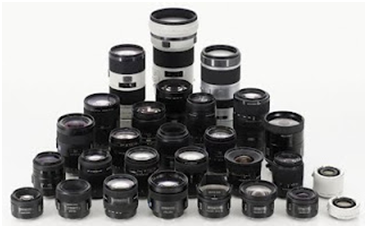
Jangan menyentuh bagian optis lensa dengan jari, pasang selalu filter pelindungnya atau gunakan lens hood. Pasang selalu tutup lensa jika tidak sedang digunakan untuk mengurangi resiko debu menempel. Jika ingin membersihkan lensa, gunaan blower terlebih dahulu, lalu lens brush, baru lens cloth jika ada bekas jari yang menempel.  Usap lensa secara lembut dan perlahan dengan lens cloth / lens paper kering dengan gerakan memutar dari dalam lensa menuju keluar. Jika dibutuhkan, cairan pembersih lensa/ lens cleaning fluid khusus dapat digunakan untuk membersihkan kotoran – kotoran lensa yang agak membandel. Jangan meneteskan langsung pada lensa, teteskan pada lens paper terlebih dahulu, lalu usap perlahan pada bagian lensa.
Merawat Baterai

Jangan mencharge batere secara berlebihan, segera cabut jika sudah penuh. Lepas batere dari dalam kamera jika sedang tidak digunakan, usahakan agar hanya memakai batere original.  Jangan mencampur penggunaan batere ama dan baru, termaruk mempergunakan batere dengan merek yang berbeda – beda. Charge batere sebelum atau ssudah penyimpanan dalam jangka waktu lama. Dipakai atupun tidak dipakai batere akan mengalami proses pelemahan, agar tetap awet maka batere perlu diisi kembaliJangan mencharge batere secara berlebihan, segera cabut jika sudah penuh. Lepas batere dari dalam kamera jika sedang tidak digunakan, usahakan agar hanya memakai batere original.  Jangan mencampur penggunaan batere ama dan baru, termaruk mempergunakan batere dengan merek yang berbeda – beda. Charge batere sebelum atau ssudah penyimpanan dalam jangka waktu lama. Dipakai atupun tidak dipakai batere akan mengalami proses pelemahan, agar tetap awet maka batere perlu diisi kembali
Merawat Kartu Memori

Biasakan untuk menyimpan kartu memori di dalam casingnya agar terhindar dari debu, terpapar benda brmedan magnet dan memperpanjang umur kartu memori. Perlakukan benda – benda ini dengan hati – hati, bentuknya yangkecil membuat mereka mudah sekali rusak. Untuk melindunginya, simpan selalu pada casing nya masing – masing jika sedang tidak dipergunakan.Biasakan untuk menyimpan kartu memori di dalam casingnya agar terhindar dari debu, terpapar benda brmedan magnet dan memperpanjang umur kartu memori. Perlakukan benda – benda ini dengan hati – hati, bentuknya yangkecil membuat mereka mudah sekali rusak. Untuk melindunginya, simpan selalu pada casing nya masing – masing jika sedang tidak dipergunakan.
Penyimpanan Kamera
Jika meiliki dana lebih dapat dipertimbangkan untuk membeli drybox yang menggunakan alat pengatur kelembaban sebagai tempat penyimpanan kamera. Simpan ditempat kering dan jauhi bnda – benda bermagnet.
Perawatan mutlak harus dilakukan secara rutin. Perawatan yang baik akan mempertahankan kondisi perlatan kita dengan baik akan memberikan kondisi masksimal pada kamera DSLR kita.
·  MATERI III
Menjelaskan langkah-langkah perawatan peralatan multimedia
Perawatan Peralatan Multimedia
  1. Merawat dan mengadakan pengecekan peralatan merupakan bagian penting dari kerja team.
  2. Sebagai contoh, ketika proses pengambilan gambar berlangsung tiba-tiba lampu penerang    mati, atau kamera yang sedang dipakai
  3. Prosedur pemeliharaan Kamera Perlengkapan multimedia merupakan perlengkapan yang mempunyai nilai tinggi jika dilihat dari harganya.
Peralatan multimedia biasanya merupakan peralatan yang sangat sensitif terhadap:
  1. Kondisi Lembab
  2. Kondisi basah
  3. Kondisi panas
  4. Kondisi guncangan/benturan
  5. Kondisi goresan
Menentukan persyaratan kamera :
  1. Kamera video dipakai untuk mengubah gambar/ citra bergerak menjadi sinyal video.
  2. Pembuatan film atau sinetron, iklan TV, atau video klip menggunakan kamera video untuk mengambil gambar.
  3. Kamera video memiliki jenis beraneka ragam sesuai dengan fungsinya
Kamera video memiliki bagian utama berupa lensa tempat tempat mengambil berkas cahaya.
Pengaturan lensa akan berpengaruh pada perbesaran gambar, fokus gambar, setting gambar lainnya

Mencegah Gangguan Penglihatan Pada Subjek
  1. Jangan menggunakan lampu kilat pada jarak dekat (kurang dari 1 m/ 3 kaki) pada orang atau binatang.
  2. Menggunakan lampu kilat terlalu dekat dengan mata subjek dapat mengakibatkan gangguan penglihatan sementara atau permanen.
  3. Jangan menekuk, menjatuhkan, atau membiarkan kartu memori terkena benturan atau tekanan berat. Jangan menggunakan kartu memori yang telah diformat menggunakan kamera lain atau komputer.
Kartu Perawatan Peralatan MultimediaPenjelasan/ Keterangan:
  1. Kolom No.Kartu digunakan untuk menyuliskan No. Kartu Peralatan Multimedia yang akan digunakan.
  2. Kolom Nama Barang digunakan untuk menuliskan Nama Barang yang akan digunakan dalam pemakain peralatan multimedia.
  3. Kolom Tanggal Peminjaman digunakan untuk menuliskan tanggal peminjaman peralatan multimedia.
  4. Kolom Tanggal Pengembalian digunakan untuk menuliskan tanggal pengembalian peralatan multimedia.
  5. Kolom Waktu Pemakain digunakan untuk menuliskan berapa lama waktu peminjaman peralatan multimedia.
  6. Kolom Nama Pemakai digunakan untuk menuliskan siapa nama peminjam peralatan multimedia.
  7. Kolom Kondisi Barang digunakan untuk menuliskan kondisi peralatan multimedia, rusak,baik,baru,dll.
  8. Kolom Peripheral Pendukung digunakan untuk menuliskan barang/perangakat yang membantu peralatan multimedia.
  9. Kolom Ket. Lain digunakan untuk menuliskan keterangan-keterangan yang mungkin dibutuhkan dalam penggunaan peralatan multimedia.
  10. Kolom Ket. Lain ke Dua juga digunakan untuk menuliskan keterangan-keterangan yang mungkin dibutuhkan dalam penggunaan peralatan multimedia.
  11. Kolom Paraf Peminjaman digunakan untuk menulisakan TTD/paraf yang meminjam peralatan multimedia.
  12. Kolom Paraf Pengembalian digunakan untuk menulisakan TTD/paraf yang mengembalian peralatan multimedia.
  13. Kolom Paraf Bag. Perlengkapan digunakan untuk menulisakan TTD/paraf yang bertanggung jawab atas peralatan multimedia.

Selasa, 16 Oktober 2012

Cara Merawat Komputer yang Baik


Langkah-langkahnya adalah sebagai berikut :


1. Bersihkan motherboard & periferal lain(hardware) dari debu secara berkala. Untuk membersihkannya dapat kiga gunakan kuas halus ukuran kecil dan sedang. Setidaknya dua bulan sekali hal ini harus dilakukan. Buka casingnya terlebih dahulu kemudian bersihkan motherboard dan periferal lain (RAM, Video Card, Modem, Sound Card, CDR/CDRW/DVRW, TV Tuner) dengan sikat halus. Pada saat komputer tidak digunakan tutuplah komputer (monitor, CPU, keyboard/mouse) dengan cover sehingga debu tidak mudah masuk ke dalam komputer.

2. Uninstall atau buang program yang tidak berguna. Ruang harddisk yang terlalu banyak tersita akan memperlambat proses read/write harddisk sehingga beban kerjanya akan lebih berat sehingga harddisk akan cepat rusak. Biasanya akan muncul warning juga space hardisk kita sudah penuh. System operasi windows sudah mendukung akan hal yang seperti ini

3. Bersihkan Recycle Bin secara rutin. Sebenarnya file/folder yang kita hapus tidak langsung hilang dari harddisk karena akan ditampung dahulu di Recycle Bin, namun ada beberapa jenis setingan yang bisa kita gunakan antara lain memberikan peringatan saat menghapus, hapus lalu simpan di tempat sementara atau hapus permanen. Untuk setingan yang hapus lalu disimpan ditempat penampungan ini dengan maksud agar suatu saat apabila Anda masih membutuhkannya dapat mengembalikan lagi. Recycle Bin yang sudah banyak juga akan menyita ruang harddisk yang dapat menyebabkan pembacaan harddisk jadi lelet. Caranya jalankan Windows Explorer >> klik Recycle Bin >> klik File >> klik Empty Recyle Bin. Atau Anda dapat menjalankan fungsi Disk Cleanup Caranya Klik Start >> Program >> Accessories >> System Tool >> Disk Cleanup >> kemudian pilih drive yg mau dibersihkan >> setelah itu centangilah opsi Recycle Bin kalau perlu centangi juga yg lain (seperti temporary file, temporary internet file), setelah klik OK.

4. Install program antivirus dan update secara berkala. Untuk dapat mengenali virus/trojan2 baru sebaiknya update program antivirus secara berkala. Virus yang terlanjur menyebar di komputer dapat membuat Anda menginstall ulang komputer. Hal ini selain membutuhkan biaya juga akan menyebabkan harddisk Anda akan lebih cepat rusak dibanding apabila tidak sering diinstall ulang. Ada baiknya kita menonaktifakan sistem restore yaitu dengan cara klik kanan My Computer >> pilih System Restore >> lalu beri tanda centang pada cek box dengan keretangan Turn off System Restore on all drive

5. Tutup / close program yg tidak berguna Setiap program yg diload atau dijalankan membutuhkan memory (RAM) sehingga semakin banyak program yg dijalankan semakin banyak memory yg tersita. Hal ini selain dapat menyebabkan komputer berjalan lambat (lelet) juga beban kerja menjadi lebih berat yg akhirnya dapat memperpendek umur komponen/komputer

6. Pakailah UPS atau stavolt.Pakailah UPS untuk mengantisipasi listrik mati secara tiba-tiba yg dapat mengakibatkan kerusakan pada harddisk. Kalau terpaksa tidak ada UPS, pakailah Stavolt untuk mengantisipasi naik turunnya tegangan listrik.

7. Aktifkan screensaver Selain bersifat estetis, screensaver mempunyai fungsi lain yg penting. Monitor CRT juga televisi menggunakan fosfor untuk menampilkan gambar. Kalau monitor menampilkan gambar yg sama untuk beberapa saat maka ada fosfor yang menyala terus menerus. Hal ini dapat mengakibatkan monitor bermasalah yaitu gambar menjadi redup/kurang jelas. Lain halnya jika monitor Anda adalah LCD, LED yg sudah dilengkapi dengan energy saving, maka screensaver tidak terlalu dibutuhkan lagi.Cara+ mengaktifkan screensaver dapat dilakukan dengan banyak cara, salah satunya klik Start >> Control Panel >> Display >> klik tab screensaver, kemudian pilih sesuai selera Anda.

8. Defrag harddisk secara berkala. Fungsi defrag adalah untuk menata dan mengurutkan file-file harddisk berdasarkan jenis file/data sedemikian rupa sehingga akan mempermudah proses read/write sehingga beban kerja akan lebih ringan yg akhirnya dapat memperpanjang umur harddisk

Rabu, 03 Oktober 2012

Cara Merakik Komputer

Komponen perakit komputer tersedia di pasaran dengan beragam pilihan kualitas dan harga. Dengan merakit sendiri komputer, kita dapat menentukan jenis komponen, kemampuan serta fasilitas dari komputer sesuai kebutuhan.Tahapan dalam perakitan komputer terdiri dari:
A. Persiapan
B. Perakitan

C. Pengujian
D. Penanganan Masalah


rakit1.jpg

Persiapan
Persiapan yang baik akan memudahkan dalam perakitan komputer serta menghindari permasalahan yang mungkin timbul.Hal yang terkait dalam persiapan meliputi:
  1. Penentuan Konfigurasi Komputer
  2. Persiapan Kompunen dan perlengkapan
  3. Pengamanan
Penentuan Konfigurasi Komputer
Konfigurasi komputer berkait dengan penentuan jenis komponen dan fitur dari komputer serta bagaimana seluruh komponen dapat bekerja sebagai sebuah sistem komputer sesuai keinginan kita.Penentuan komponen dimulai dari jenis prosessor, motherboard, lalu komponen lainnya. Faktor kesesuaian atau kompatibilitas dari komponen terhadap motherboard harus diperhatikan, karena setiap jenis motherboard mendukung jenis prosessor, modul memori, port dan I/O bus yang berbeda-beda.
Persiapan Komponen dan Perlengkapan
Komponen komputer beserta perlengkapan untuk perakitan dipersiapkan untuk perakitan dipersiapkan lebih dulu untuk memudahkan perakitan. Perlengkapan yang disiapkan terdiri dari:
  • Komponen komputer
  • Kelengkapan komponen seperti kabel, sekerup, jumper, baut dan sebagainya
  • Buku manual dan referensi dari komponen
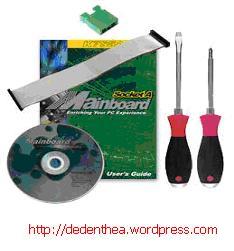
  • Alat bantu berupa obeng pipih dan philips
Software sistem operasi, device driver dan program aplikasi.

rakit2.jpg

Buku manual diperlukan sebagai rujukan untuk mengatahui diagram posisi dari elemen koneksi (konektor, port dan slot) dan elemen konfigurasi (jumper dan switch) beserta cara setting jumper dan switch yang sesuai untuk komputer yang dirakit.Diskette atau CD Software diperlukan untuk menginstall Sistem Operasi, device driver dari piranti, dan program aplikasi pada komputer yang selesai dirakit.
Pengamanan
Tindakan pengamanan diperlukan untuk menghindari masalah seperti kerusakan komponen oleh muatan listrik statis, jatuh, panas berlebihan atau tumpahan cairan.Pencegahan kerusakan karena listrik statis dengan cara:

  • Menggunakan gelang anti statis atau menyentuh permukaan logam pada casing sebelum memegang komponen untuk membuang muatan statis.
  • Tidak menyentuh langsung komponen elektronik, konektor atau jalur rangkaian tetapi memegang pada badan logam atau plastik yang terdapat pada komponen.

rakit3.jpg

Perakitan
Tahapan proses pada perakitan komputer terdiri dari:
  1. Penyiapan motherboard
  2. Memasang Prosessor
  3. Memasang heatsink
  4. Memasang Modul Memori
  5. memasang Motherboard pada Casing
  6. Memasang Power Supply
  7. Memasang Kabel Motherboard dan Casing
  8. Memasang Drive
  9. Memasang card Adapter
  10. Penyelesaian Akhir
 1. Penyiapan motherboard
Periksa buku manual motherboard untuk mengetahui posisi jumper untuk pengaturan CPU speed, speed multiplier dan tegangan masukan ke motherboard. Atur seting jumper sesuai petunjuk, kesalahan mengatur jumper tegangan dapat merusak prosessor.

rakit4.jpg
2. Memasang Prosessor
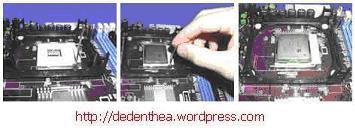
Prosessor lebih mudah dipasang sebelum motherboard menempati casing. Cara memasang prosessor jenis socket dan slot berbeda.Jenis socket
  1. Tentukan posisi pin 1 pada prosessor dan socket prosessor di motherboard, umumnya terletak di pojok yang ditandai dengan titik, segitiga atau lekukan.
  2. Tegakkan posisi tuas pengunci socket untuk membuka.
  3. Masukkan prosessor ke socket dengan lebih dulu menyelaraskan posisi kaki-kaki prosessor dengan lubang socket. rapatkan hingga tidak terdapat celah antara prosessor dengan socket.
  4. Turunkan kembali tuas pengunci.

rakit5.jpg
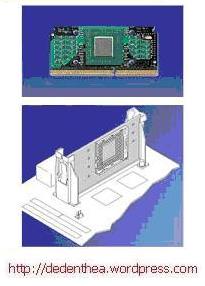
Jenis Slot
  1. Pasang penyangga (bracket) pada dua ujung slot di motherboard sehingga posisi lubang pasak bertemu dengan lubang di motherboard
  2. Masukkan pasak kemudian pengunci pasak pada lubang pasak
Selipkan card prosessor di antara kedua penahan dan tekan hingga tepat masuk ke lubang slot.

rakit6.jpg


3. Memasang Heatsink
Fungsi heatsink adalah membuang panas yang dihasilkan oleh prosessor lewat konduksi panas dari prosessor ke heatsink.Untuk mengoptimalkan pemindahan panas maka heatsink harus dipasang rapat pada bagian atas prosessor dengan beberapa clip sebagai penahan sedangkan permukaan kontak pada heatsink dilapisi gen penghantar panas.Bila heatsink dilengkapi dengan fan maka konektor power pada fan dihubungkan ke konektor fan pada motherboard. 
rakit16.jpg
4. Memasang Modul Memori
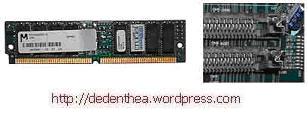
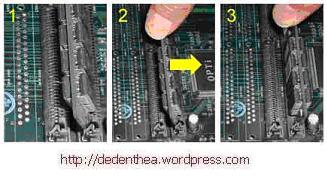
Modul memori umumnya dipasang berurutan dari nomor socket terkecil. Urutan pemasangan dapat dilihat dari diagram motherboard.Setiap jenis modul memori yakni SIMM, DIMM dan RIMM dapat dibedakan dengan posisi lekukan pada sisi dan bawah pada modul.Cara memasang untuk tiap jenis modul memori sebagai berikut.
Jenis SIMM
  1. Sesuaikan posisi lekukan pada modul dengan tonjolan pada slot.
  2. Masukkan modul dengan membuat sudut miring 45 derajat terhadap slot
  3. Dorong hingga modul tegak pada slot, tuas pengunci pada slot akan otomatis mengunci modul.

rakit7.jpg
rakit8.jpg
Jenis DIMM dan RIMM
Cara memasang modul DIMM dan RIMM sama dan hanya ada satu cara sehingga tidak akan terbalik karena ada dua lekukan sebagai panduan. Perbedaanya DIMM dan RIMM pada posisi lekukan
  1. Rebahkan kait pengunci pada ujung slot
  2. sesuaikan posisi lekukan pada konektor modul dengan tonjolan pada slot. lalu masukkan modul ke slot.
  3. Kait pengunci secara otomatis mengunci modul pada slot bila modul sudah tepat terpasang.
 
rakit9.jpg

rakit10.jpg
  5. Memasang Motherboard pada Casing
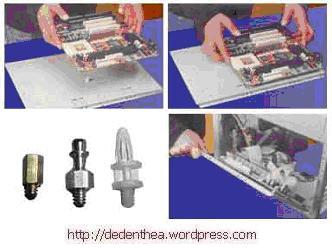
Motherboard dipasang ke casing dengan sekerup dan dudukan (standoff). Cara pemasangannya sebagai berikut:
  1. Tentukan posisi lubang untuk setiap dudukan plastik dan logam. Lubang untuk dudukan logam (metal spacer) ditandai dengan cincin pada tepi lubang.
  2. Pasang dudukan logam atau plastik pada tray casing sesuai dengan posisi setiap lubang dudukan yang sesuai pada motherboard.
  3. Tempatkan motherboard pada tray casing sehinga kepala dudukan keluar dari lubang pada motherboard. Pasang sekerup pengunci pada setiap dudukan logam.
  4. Pasang bingkai port I/O (I/O sheild) pada motherboard jika ada.
  5. Pasang tray casing yang sudah terpasang motherboard pada casing dan kunci dengan sekerup.

  
rakit11.jpg
  6. Memasang Power Supply
Beberapa jenis casing sudah dilengkapi power supply. Bila power supply belum disertakan maka cara pemasangannya sebagai berikut:
  1. Masukkan power supply pada rak di bagian belakang casing. Pasang ke empat buah sekerup pengunci.
  2. HUbungkan konektor power dari power supply ke motherboard. Konektor power jenis ATX hanya memiliki satu cara pemasangan sehingga tidak akan terbalik. Untuk jenis non ATX dengan dua konektor yang terpisah maka kabel-kabel ground warna hitam harus ditempatkan bersisian dan dipasang pada bagian tengah dari konektor power motherboard. Hubungkan kabel daya untuk fan, jika memakai fan untuk pendingin CPU.

rakit12.jpg

7. Memasang Kabel Motherboard dan Casing
Setelah motherboard terpasang di casing langkah selanjutnya adalah memasang kabel I/O pada motherboard dan panel dengan casing.
  1. Pasang kabel data untuk floppy drive pada konektor pengontrol floppy di motherboard
  2. Pasang kabel IDE untuk pada konektor IDE primary dan secondary pada motherboard.
  3. Untuk motherboard non ATX. Pasang kabel port serial dan pararel pada konektor di motherboard. Perhatikan posisi pin 1 untuk memasang.
  4. Pada bagian belakang casing terdapat lubang untuk memasang port tambahan jenis non slot. Buka sekerup pengunci pelat tertutup lubang port lalumasukkan port konektor yang ingin dipasang dan pasang sekerup kembali.
  5. Bila port mouse belum tersedia di belakang casing maka card konektor mouse harus dipasang lalu dihubungkan dengan konektor mouse pada motherboard.
  6. Hubungan kabel konektor dari switch di panel depan casing, LED, speaker internal dan port yang terpasang di depan casing bila ada ke motherboard. Periksa diagram motherboard untuk mencari lokasi konektor yang tepat.

rakit13.jpg
rakit14.jpg
rakit15.jpg

8. Memasang Drive
Prosedur memasang drive hardisk, floppy, CD ROM, CD-RW atau DVD adalah sama sebagai berikut:
  1. Copot pelet penutup bay drive (ruang untuk drive pada casing)
  2. Masukkan drive dari depan bay dengan terlebih dahulu mengatur seting jumper (sebagai master atau slave) pada drive.
  3. Sesuaikan posisi lubang sekerup di drive dan casing lalu pasang sekerup penahan drive.
  4. Hubungkan konektor kabel IDE ke drive dan konektor di motherboard (konektor primary dipakai lebih dulu)
  5. Ulangi langkah 1 samapai 4 untuk setiap pemasangan drive.
  6. Bila kabel IDE terhubung ke du drive pastikan perbedaan seting jumper keduanya yakni drive pertama diset sebagai master dan lainnya sebagai slave.
  7. Konektor IDE secondary pada motherboard dapat dipakai untuk menghubungkan dua drive tambahan.
  8. Floppy drive dihubungkan ke konektor khusus floppy di motherboard
Sambungkan kabel power dari catu daya ke masing-masing drive.

rakit17.jpg
9. Memasang Card Adapter
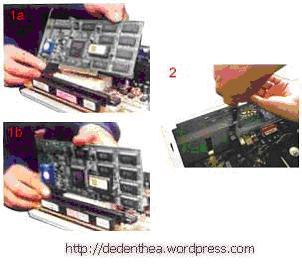
Card adapter yang umum dipasang adalah video card, sound, network, modem dan SCSI adapter. Video card umumnya harus dipasang dan diinstall sebelum card adapter lainnya.Cara memasang adapter:
  1. Pegang card adapter pada tepi, hindari menyentuh komponen atau rangkaian elektronik. Tekan card hingga konektor tepat masuk pada slot ekspansi di motherboard
  2. Pasang sekerup penahan card ke casing
  3. Hubungkan kembali kabel internal pada card, bila ada.

rakit18.jpg

10. Penyelessaian Akhir
  1. Pasang penutup casing dengan menggeser
  2. sambungkan kabel dari catu daya ke soket dinding.
  3. Pasang konektor monitor ke port video card.
  4. Pasang konektor kabel telepon ke port modem bila ada.
  5. Hubungkan konektor kabel keyboard dan konektor mouse ke port mouse atau poert serial (tergantung jenis mouse).
  6. Hubungkan piranti eksternal lainnya seperti speaker, joystick, dan microphone bila ada ke port yang sesuai. Periksa manual dari card adapter untuk memastikan lokasi port.

 
rakit19.jpg
Pengujian
Komputer yang baru selesai dirakit dapat diuji dengan menjalankan program setup BIOS. Cara melakukan pengujian dengan program BIOS sebagai berikut:
  1. Hidupkan monitor lalu unit sistem. Perhatikan tampilan monitor dan suara dari speaker.
  2. Program FOST dari BIOS secara otomatis akan mendeteksi hardware yang terpasang dikomputer. Bila terdapat kesalahan maka tampilan monitor kosong dan speaker mengeluarkan bunyi beep secara teratur sebagai kode indikasi kesalahan. Periksa referensi kode BIOS untuk mengetahui indikasi kesalahan yang dimaksud oleh kode beep.
  3. Jika tidak terjadi kesalahan maka monitor menampilkan proses eksekusi dari program POST. ekan tombol interupsi BIOS sesuai petunjuk di layar untuk masuk ke program setup BIOS.
  4. Periksa semua hasil deteksi hardware oleh program setup BIOS. Beberapa seting mungkin harus dirubah nilainya terutama kapasitas hardisk dan boot sequence.
  5. Simpan perubahan seting dan keluar dari setup BIOS.
Setelah keluar dari setup BIOS, komputer akan meload Sistem OPerasi dengan urutan pencarian sesuai seting boot sequence pada BIOS. Masukkan diskette atau CD Bootable yang berisi sistem operasi pada drive pencarian.
Penanganan Masalah
Permasalahan yang umum terjadi dalam perakitan komputer dan penanganannya antara lain:
  1. Komputer atau monitor tidak menyala, kemungkinan disebabkan oleh switch atau kabel daya belum terhubung.
  2. Card adapter yang tidak terdeteksi disebabkan oleh pemasangan card belum pas ke slot/