Posted on thUTCp31UTC05bUTCSun, 18 May 2008 09:44:46 +0000 27, 2007 by intifadha
MERAKIT SEBUAH PERSONAL COMPUTER (PC)
Langkah-langkah perakitan komputer personal
Untuk merakit komputer personal anda dapat mengikuti langkah-langkah sebagai berikut :
1.
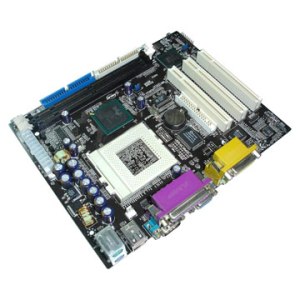
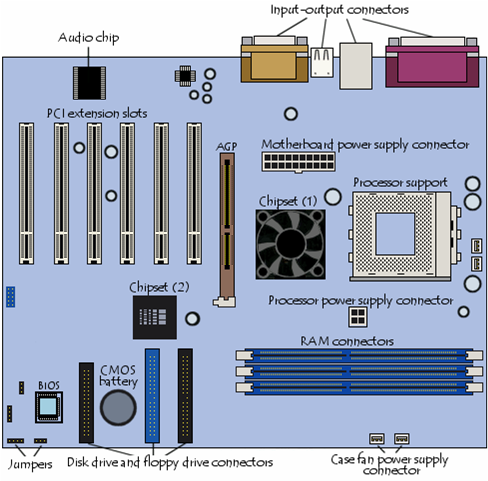
Ambil motherboard dan aturlah posisi konektor “jumper”, sesuai dengan yang tertulis dalam manual dari pabriknya.
Cabutlah konektor plastik “jumper” penghubung antar pin yang ada pada
motherboard pindahkan pada posisi lain yang menghubungkan sebuah kaki
pin dengan kaki pin lainnya sesuai dengan anjuran yang tertulis dalam
buku manual motherboard. Biasanya pabrik menyebutkan posisi jumper
tertentu sesuai dengan jenis processor yang akan dipergunakan.
Perhatikan baik-baik agar anda bisa mencapai hasil yang baik. Aturlah
konektor “jumper” sesuai dengan kebutuhan kita dengan mengikuti buku
petunjuk (manual) dari pabriknya. Sesuaikan posisi jumper tersebut
dengan jenis processor yang akan anda pasang. Penyetelan posisi “jumper”
memungkinkan motherboard memberikan listrik yang tepat dan sesuai
dengan kebutuhan listrik processor yang dipasang. Apabila salah akan
berakibat processor rusak. Apabila processor Pentium 166 Mhz yang hendak
anda pergunakan, perhatikan apakah processor tersebut berkode 55C atau
54C. Keduanya membutuhkan catu daya berbeda, yang satu membutuhkan 3
volt dan satunya lagi membutuhkan 3,4 volt.
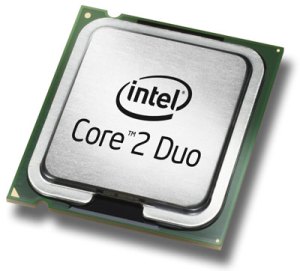
- Pasanglah processor pada tempatnya (soket-nya) perhatikan tanda
pada processor harus ditempatkan sesuai dengan tanda yang ada pada soket
tersebut (tidak boleh terbalik). Kuncilah tangkai pengunci yang
biasanya terdapat disisi soket processor. Perhatikan kode titik atau
sisi processor dengan bentuk miring merupakan petunjuk agar bagian
processor itu dipasang pada bagian slot yang memiliki tanda sama.
Bacalah dengan baik manual processor dari pabriknya Apabila anda kurang
hati-hati atau terbalik memasang processor ini bisa berakibat fatal.
Bila anda ragu sebaiknya pada saat membeli motherboard bisa anda
tanyakan kepada penjualnya. Kemudian pasanglah kipas pendingin
diatasnya. Pada produk processor terakhir sudah dilengkapi dengan kipas
pendingin. Pada jenis processor Pentium II, soket processor ada yang
dibuat bersatu dengan papan circuit khusus, sehingga untuk memasang
processor tersebut cukup dengan memasang papan circuit tersebut ke
motherboard dan menguncinya dengan baik. Pemasangan processor pada soket
ataupun tempat yang ada di motherboard tidak boleh terbalik karena
dapat mengakibatkan motherboard atau processor rusak.
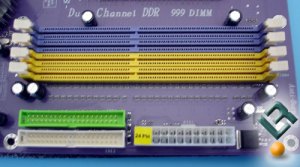
- Pasanglah memori RAM pada tempatnya dengan baik,
perhatikan sudut memori yang biasanya berlekuk harus ditempatkan pada
tempatnya secara hati-hati. Apabila anda terbalik memasangnya, maka
memori akan sulit dimasukan. Pada jenis memori SDRAM, dudukan memori di
motherboard memiliki pengunci yang akan bergerak mengunci bersamaan
dengan masuknya memori ke dalamnya.
- Masukan motherboard ke dalam cashing (kotak komputer),
kaitkanlah pengait plastik yang biasa disediakan oleh pabrik cashing,
ke dalam lubang yang terdapat pada motherboard. Pada sudut yang
memungkinkan anda tempatkan baut, bautlah motherboard tersebut pada
cashing untuk menghindarkan terjadinya pergeseran motherboard pada waktu
anda memindah-mindahkan CPU nantinya. Sebaiknya hati-hati memasang
motherboard pada cashing karena bentuknya tipis kecil dan memiliki
rangkaian elektronik yang rumit.
- Pasanglah kabel khusus catu daya motherboard yang ada pada
prower suply (biasanya dituliskan P8 dan P9), kabel berwarna hitam dari
kedua konektornya harus dipasang berdampingan. Apabila anda
mempergunakan jenis motherboard jenis ATX, pasanglah kabel power khusus
tersebut pada slot power khusus ATX yang terdapat pada motherboard
tersebut.
- Pasanglah hardisk, floppy drive pada tempat yang telah tersedia
dalam cashing CPU, kencangkan dudukannya dengan baut secara hati-hati. Bila ada CD ROM drive, pasangkan pula alat ini secara hati-hati dan dikencangkan dengan baut.
- Sambungkan kabel dari power suply ke slot power yang terdapat di hardisk, flopy drive dan CD ROM drive.
Perhatikan sudut konektor plastiknya pada kabel tersebut biasanya sudah
dirancang pas sesuai dengan dudukan yang terdapat pada hardisk, flopy
drive atau CD ROM drive. Bila anda memasang konektor ini terbalik, maka
pada saat anda memasukan konektor tersebut akan terasa sedikit sulit.
Segeralah cabut konektornya dan masukan kembali pada posisi yang tepat.
- Sambungkan kabel pita (kabel data) pada dudukan hardisk, flopy
drive dan CD ROM drive. Kabel ini berfungsi untuk menghubungkan
peralatan tersebut ke motherboard. Perhatikan sisi kabel berwarna
merah harus ditempatkan pada kaki nomor satu (lihat keterangan yang
dituliskan pada hardisk atau flopy drive ataupun CD ROM drive). Bila
terbalik memasangnya komputer tidak akan bekerja baik dan dapat
merusakan peralatan-peralatan tersebut. Kabel yang terpasang ke flopy
drive lebih sempit bila dibandingkan kabel penghubung hardisk ataupun CD
ROM drive. Kabel penghubung hardisk dan CD ROM drive sama ukurannya.
- Sambungkan kabel dari flopy drive ke slot untuk flopy drive,
demikian pula sambungkan kabel dari hardisk ke slot IDE nomor 1, dan
kabel dari CD ROM ke slot IDE nomor 2. Perhatikan juga agar sisi
kabel berwarna merah harus menempati kaki nomor satu pada tiap slot.
Anda bisa melihat keterangan yang tertulis di motherboard ataupun di
manual motherboard.
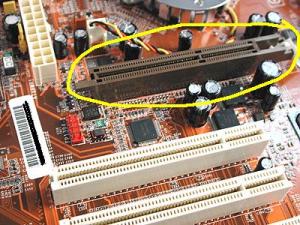
- Pasanglah card VGA pada slotnya, bila anda memiliki card
dari jenis ISA, anda harus menempatkan card tersebut pada ISA slot bus
di motherboard. Bila anda memiliki card VGA jenis PCI, anda harus
pasangkan card tersebut pada slot bus PCI di motherboard.
- Hubungkan konektor kabel penghubung tombol “Reset” ke pin “Reset” yang terdapat padaa motherboard.
Hubungkan pula konektor kabel penghubung speaker ke pin bertuliskan
speaker yang ada pada motherboard. Sering ditulis dengan kode LS.
Beberapa cashing telah dilengkapi pula kabel lampu indikator berikut
kabel penghubungnya lengkap dengan konektornya agar perakit komputer
tinggal menghubungkan saja ke motherboard.
- Pasanglah kabel data dari monitor ke slot yang terdapat di card VGA, perhatikan konektornya memiliki 3 deretan kaki yang tersusun rapi, dengan konektor berbentuk trapesium.
- Pasangkan konektor keyboard ke slot keyboard yang terdapat di motherboard.
- Pasangkan kabel listrik (power) dari layar monitor ke slot power
yang terdapat di bagian belakang power suply yang telah terpasang pada
cashing CPU. Bila konektornya tidak cocok, anda dapat memasang kabel
listrik tersebut ke jala-jala listrik rumah anda. Anda akan
membutuhkan T konektor untuk membagi listrik ke monitor dan CPU yang
anda rakit. Pasangkan kabel listrik untuk CPU ke slot yang terdapat pada
power suply di bagian belakang cashing CPU
Kesalahan-kesalahan yang terjadi apabila komputer tak dapat menyala
Kesalahan atau ketidakberhasilan dalam merakit komputer umumnya disebabkan antara lain :
1. Pemasangan Memori yang tidak benar, Motherboard yang baik
akan memberi sinyal suara peringatan bahwa pemasangan memori tidak
benar.
Check dan pasang dengan benar.
2. Pemasangan Card AGP atau VGA yang kurang kencang atau pas,
Motherboard yang baik akan memberikan sinyal suara peringatan.
Check dan pasang dengan benar.
3.
Pemasangan Kabel data untuk HardDisk yang tidak pas atau terbalik. Atau pengaturan posisi
Master atau
Slavepada HardDisk yang tidak tepat.
Betulkan serta check pada jumper HardDisk untuk posisi Master/Slave dan check dengan autodetect HardDisk pada BIOS.
4. Pemasangan Kabel Data Disk Drive yang tidak pas atau terbalik.
Betulkan
5. Pemasangan panel connector yang tidak tepat sehingga lampu ndicator untuk HardDisk dan Power On tidak aktif.
.
Menginstal Windows XP
o Pastikan Master Windows Server 2003 Bootable CD-ROM telah
dimasukkan ke CD-ROM Drive & Boot Sequence pada BIOS Setup . CD-ROM
Drive posisi First Drive.
o Tunggu, dan setelah muncul tulisan berikut . tekan sembarang
keyboard untuk memulai instalasi… tunggu. “Prees Any Key For Boot from
CD”
o Kemudian, muncul Windows XP Profesional Setup.
o Pada Windows Licencing Agreement tekan F8=I agree.
o Pada Windows S XP Profesional Setup. Unpartitioned space/harddisk baru (untuk melanjutkan instalasi
o harddisk harus dipartisi terlebih dahulu) tekan keyboard C (create a partition…).
o Untuk instalasi Windows XP Profesional Setup kita lakukan
minimal dua partisi. Partisi pertama untuk sistem operasi dan master
Windows XP, sedangkan partisi kedua untuk data user/home directory.
o Pada Create partition of size masukkan kapasitas harddisk untuk Drive C (partisi yang pertama)
o Setelah partisi pertama berhasil terbentuk, gunakan panah
bawah untuk membuat partisi ke dua tekan C (create a partition…).
o Karena hanya dua partisi yang kita bentuk tekan Enter saja.
o Dua partisi berhasil dibentuk, instalasi membuat drive
secara otomatis yaitu C & D, serta Free Space 8 MB (biarkan saja
secara default)
o Pastikan yang disorot partisi pertama/Drive C: tekan Enter.
o Ada empat pilihan format, NTFS (Quick), FAT (Quick), NTFS, dan FAT.
o Pilih Format the partition using the NTFS file System
(Quick) karena kita menginginkan Windows XP dengan sistem keamanan yang
baik dan dengan proses format yang cepat.
o Pada Windows XP Profesional Setup “Setup is formating” tunggu.
o Pada Windows XP Profesional Setup “Setup is copying files…” tunggu.
o Pada XP Profesional Setup “Restart Computer…” tunggu atau tekan Enter.
o Setelah restart pertama kali, muncul logo dari Windows XP tunggu.
o Kemudian pada Installing Devices diperkirakan selesai dalam waktu 37 menit tunggu
o Kemudian muncul Regional and Language Options pilih Customize
o Pada Regional and Language Options klik panah bawah dari Select an item pilih Indonesian kemudian klik OK.
o Pada Regional and Language Options klik Next.
o Kemudian pada Personalize Your Software Isi Name dan Organization klik Next.
o Kemudian pada Your Product key isi serial number dan klik Next.
o Setelah itu pada Computer Name and Administrator Password
isilah Computer name, Administrator password dan Confirm password klik
Next.
o Kemudian pada Date and Time Settings lakukanlah setting yang
sesuai dengan tanggal, waktu, dan Zona tempat Anda. Lalu klik Next.
o Kemudian pada proses Installing Network tunggu sampai selesai.
o Setelah itu pada Networking Settings pilih Typical settings lalu klik Next.
o Pada Workgroup or Computer Domain pilih “No, this computer…” lalu klik Next.
o Setelah masuk pada proses Copying files kemudian di ikuti
dengan proses Installing Start menu items, proses Registering
components, proses Saving settings dan proses Removing any temporary
files used setelah itu restart komputer. Maka Anda telah selesai dalam
menginstalasi Windows Anda.
Instalasi Office 2003
o Masukkan CD Office 2003 dan jalankan file Setup.
o Masukkan nomor serial dan klik next.
o Masukkan nama dan organisasi klik next.
o Kemudian masuk pada kotak dialog license Agreement klik I Accept, klik next.
o Pilihlah intalasi yang akan anda gunakan klik next.
o Kemudian klik isntall
o Tunggulah proses hingga selesai.
o Kemudian klik Finish.
o Maka Ms. Office 2003 Anda siap digunakan.
Selesai