Pages

Subscribe:

Selasa, 16 Oktober 2012

Cara Merawat Komputer yang Baik


Langkah-langkahnya adalah sebagai berikut :


1. Bersihkan motherboard & periferal lain(hardware) dari debu secara berkala. Untuk membersihkannya dapat kiga gunakan kuas halus ukuran kecil dan sedang. Setidaknya dua bulan sekali hal ini harus dilakukan. Buka casingnya terlebih dahulu kemudian bersihkan motherboard dan periferal lain (RAM, Video Card, Modem, Sound Card, CDR/CDRW/DVRW, TV Tuner) dengan sikat halus. Pada saat komputer tidak digunakan tutuplah komputer (monitor, CPU, keyboard/mouse) dengan cover sehingga debu tidak mudah masuk ke dalam komputer.

2. Uninstall atau buang program yang tidak berguna. Ruang harddisk yang terlalu banyak tersita akan memperlambat proses read/write harddisk sehingga beban kerjanya akan lebih berat sehingga harddisk akan cepat rusak. Biasanya akan muncul warning juga space hardisk kita sudah penuh. System operasi windows sudah mendukung akan hal yang seperti ini

3. Bersihkan Recycle Bin secara rutin. Sebenarnya file/folder yang kita hapus tidak langsung hilang dari harddisk karena akan ditampung dahulu di Recycle Bin, namun ada beberapa jenis setingan yang bisa kita gunakan antara lain memberikan peringatan saat menghapus, hapus lalu simpan di tempat sementara atau hapus permanen. Untuk setingan yang hapus lalu disimpan ditempat penampungan ini dengan maksud agar suatu saat apabila Anda masih membutuhkannya dapat mengembalikan lagi. Recycle Bin yang sudah banyak juga akan menyita ruang harddisk yang dapat menyebabkan pembacaan harddisk jadi lelet. Caranya jalankan Windows Explorer >> klik Recycle Bin >> klik File >> klik Empty Recyle Bin. Atau Anda dapat menjalankan fungsi Disk Cleanup Caranya Klik Start >> Program >> Accessories >> System Tool >> Disk Cleanup >> kemudian pilih drive yg mau dibersihkan >> setelah itu centangilah opsi Recycle Bin kalau perlu centangi juga yg lain (seperti temporary file, temporary internet file), setelah klik OK.

4. Install program antivirus dan update secara berkala. Untuk dapat mengenali virus/trojan2 baru sebaiknya update program antivirus secara berkala. Virus yang terlanjur menyebar di komputer dapat membuat Anda menginstall ulang komputer. Hal ini selain membutuhkan biaya juga akan menyebabkan harddisk Anda akan lebih cepat rusak dibanding apabila tidak sering diinstall ulang. Ada baiknya kita menonaktifakan sistem restore yaitu dengan cara klik kanan My Computer >> pilih System Restore >> lalu beri tanda centang pada cek box dengan keretangan Turn off System Restore on all drive

5. Tutup / close program yg tidak berguna Setiap program yg diload atau dijalankan membutuhkan memory (RAM) sehingga semakin banyak program yg dijalankan semakin banyak memory yg tersita. Hal ini selain dapat menyebabkan komputer berjalan lambat (lelet) juga beban kerja menjadi lebih berat yg akhirnya dapat memperpendek umur komponen/komputer

6. Pakailah UPS atau stavolt.Pakailah UPS untuk mengantisipasi listrik mati secara tiba-tiba yg dapat mengakibatkan kerusakan pada harddisk. Kalau terpaksa tidak ada UPS, pakailah Stavolt untuk mengantisipasi naik turunnya tegangan listrik.

7. Aktifkan screensaver Selain bersifat estetis, screensaver mempunyai fungsi lain yg penting. Monitor CRT juga televisi menggunakan fosfor untuk menampilkan gambar. Kalau monitor menampilkan gambar yg sama untuk beberapa saat maka ada fosfor yang menyala terus menerus. Hal ini dapat mengakibatkan monitor bermasalah yaitu gambar menjadi redup/kurang jelas. Lain halnya jika monitor Anda adalah LCD, LED yg sudah dilengkapi dengan energy saving, maka screensaver tidak terlalu dibutuhkan lagi.Cara+ mengaktifkan screensaver dapat dilakukan dengan banyak cara, salah satunya klik Start >> Control Panel >> Display >> klik tab screensaver, kemudian pilih sesuai selera Anda.

8. Defrag harddisk secara berkala. Fungsi defrag adalah untuk menata dan mengurutkan file-file harddisk berdasarkan jenis file/data sedemikian rupa sehingga akan mempermudah proses read/write sehingga beban kerja akan lebih ringan yg akhirnya dapat memperpanjang umur harddisk

Rabu, 03 Oktober 2012

Cara Merakik Komputer

Komponen perakit komputer tersedia di pasaran dengan beragam pilihan kualitas dan harga. Dengan merakit sendiri komputer, kita dapat menentukan jenis komponen, kemampuan serta fasilitas dari komputer sesuai kebutuhan.Tahapan dalam perakitan komputer terdiri dari:
A. Persiapan
B. Perakitan

C. Pengujian
D. Penanganan Masalah


rakit1.jpg

Persiapan
Persiapan yang baik akan memudahkan dalam perakitan komputer serta menghindari permasalahan yang mungkin timbul.Hal yang terkait dalam persiapan meliputi:
  1. Penentuan Konfigurasi Komputer
  2. Persiapan Kompunen dan perlengkapan
  3. Pengamanan
Penentuan Konfigurasi Komputer
Konfigurasi komputer berkait dengan penentuan jenis komponen dan fitur dari komputer serta bagaimana seluruh komponen dapat bekerja sebagai sebuah sistem komputer sesuai keinginan kita.Penentuan komponen dimulai dari jenis prosessor, motherboard, lalu komponen lainnya. Faktor kesesuaian atau kompatibilitas dari komponen terhadap motherboard harus diperhatikan, karena setiap jenis motherboard mendukung jenis prosessor, modul memori, port dan I/O bus yang berbeda-beda.
Persiapan Komponen dan Perlengkapan
Komponen komputer beserta perlengkapan untuk perakitan dipersiapkan untuk perakitan dipersiapkan lebih dulu untuk memudahkan perakitan. Perlengkapan yang disiapkan terdiri dari:
  • Komponen komputer
  • Kelengkapan komponen seperti kabel, sekerup, jumper, baut dan sebagainya
  • Buku manual dan referensi dari komponen
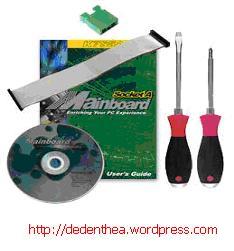
  • Alat bantu berupa obeng pipih dan philips
Software sistem operasi, device driver dan program aplikasi.

rakit2.jpg

Buku manual diperlukan sebagai rujukan untuk mengatahui diagram posisi dari elemen koneksi (konektor, port dan slot) dan elemen konfigurasi (jumper dan switch) beserta cara setting jumper dan switch yang sesuai untuk komputer yang dirakit.Diskette atau CD Software diperlukan untuk menginstall Sistem Operasi, device driver dari piranti, dan program aplikasi pada komputer yang selesai dirakit.
Pengamanan
Tindakan pengamanan diperlukan untuk menghindari masalah seperti kerusakan komponen oleh muatan listrik statis, jatuh, panas berlebihan atau tumpahan cairan.Pencegahan kerusakan karena listrik statis dengan cara:

  • Menggunakan gelang anti statis atau menyentuh permukaan logam pada casing sebelum memegang komponen untuk membuang muatan statis.
  • Tidak menyentuh langsung komponen elektronik, konektor atau jalur rangkaian tetapi memegang pada badan logam atau plastik yang terdapat pada komponen.

rakit3.jpg

Perakitan
Tahapan proses pada perakitan komputer terdiri dari:
  1. Penyiapan motherboard
  2. Memasang Prosessor
  3. Memasang heatsink
  4. Memasang Modul Memori
  5. memasang Motherboard pada Casing
  6. Memasang Power Supply
  7. Memasang Kabel Motherboard dan Casing
  8. Memasang Drive
  9. Memasang card Adapter
  10. Penyelesaian Akhir
 1. Penyiapan motherboard
Periksa buku manual motherboard untuk mengetahui posisi jumper untuk pengaturan CPU speed, speed multiplier dan tegangan masukan ke motherboard. Atur seting jumper sesuai petunjuk, kesalahan mengatur jumper tegangan dapat merusak prosessor.

rakit4.jpg
2. Memasang Prosessor
Prosessor lebih mudah dipasang sebelum motherboard menempati casing. Cara memasang prosessor jenis socket dan slot berbeda.Jenis socket
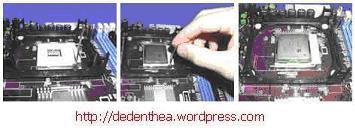
  1. Tentukan posisi pin 1 pada prosessor dan socket prosessor di motherboard, umumnya terletak di pojok yang ditandai dengan titik, segitiga atau lekukan.
  2. Tegakkan posisi tuas pengunci socket untuk membuka.
  3. Masukkan prosessor ke socket dengan lebih dulu menyelaraskan posisi kaki-kaki prosessor dengan lubang socket. rapatkan hingga tidak terdapat celah antara prosessor dengan socket.
  4. Turunkan kembali tuas pengunci.

rakit5.jpg
Jenis Slot
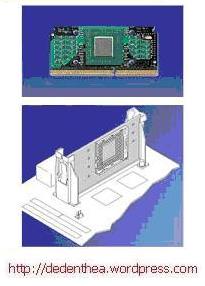
  1. Pasang penyangga (bracket) pada dua ujung slot di motherboard sehingga posisi lubang pasak bertemu dengan lubang di motherboard
  2. Masukkan pasak kemudian pengunci pasak pada lubang pasak
Selipkan card prosessor di antara kedua penahan dan tekan hingga tepat masuk ke lubang slot.

rakit6.jpg


3. Memasang Heatsink
Fungsi heatsink adalah membuang panas yang dihasilkan oleh prosessor lewat konduksi panas dari prosessor ke heatsink.Untuk mengoptimalkan pemindahan panas maka heatsink harus dipasang rapat pada bagian atas prosessor dengan beberapa clip sebagai penahan sedangkan permukaan kontak pada heatsink dilapisi gen penghantar panas.Bila heatsink dilengkapi dengan fan maka konektor power pada fan dihubungkan ke konektor fan pada motherboard. 
rakit16.jpg
4. Memasang Modul Memori
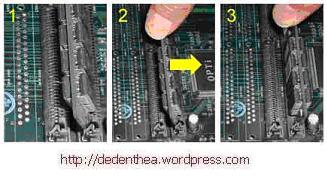
Modul memori umumnya dipasang berurutan dari nomor socket terkecil. Urutan pemasangan dapat dilihat dari diagram motherboard.Setiap jenis modul memori yakni SIMM, DIMM dan RIMM dapat dibedakan dengan posisi lekukan pada sisi dan bawah pada modul.Cara memasang untuk tiap jenis modul memori sebagai berikut.
Jenis SIMM
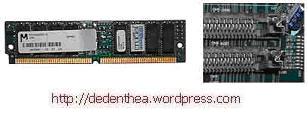
  1. Sesuaikan posisi lekukan pada modul dengan tonjolan pada slot.
  2. Masukkan modul dengan membuat sudut miring 45 derajat terhadap slot
  3. Dorong hingga modul tegak pada slot, tuas pengunci pada slot akan otomatis mengunci modul.

rakit7.jpg
rakit8.jpg
Jenis DIMM dan RIMM
Cara memasang modul DIMM dan RIMM sama dan hanya ada satu cara sehingga tidak akan terbalik karena ada dua lekukan sebagai panduan. Perbedaanya DIMM dan RIMM pada posisi lekukan
  1. Rebahkan kait pengunci pada ujung slot
  2. sesuaikan posisi lekukan pada konektor modul dengan tonjolan pada slot. lalu masukkan modul ke slot.
  3. Kait pengunci secara otomatis mengunci modul pada slot bila modul sudah tepat terpasang.
 
rakit9.jpg

rakit10.jpg
  5. Memasang Motherboard pada Casing
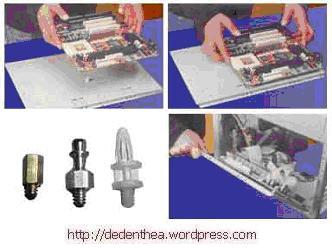
Motherboard dipasang ke casing dengan sekerup dan dudukan (standoff). Cara pemasangannya sebagai berikut:
  1. Tentukan posisi lubang untuk setiap dudukan plastik dan logam. Lubang untuk dudukan logam (metal spacer) ditandai dengan cincin pada tepi lubang.
  2. Pasang dudukan logam atau plastik pada tray casing sesuai dengan posisi setiap lubang dudukan yang sesuai pada motherboard.
  3. Tempatkan motherboard pada tray casing sehinga kepala dudukan keluar dari lubang pada motherboard. Pasang sekerup pengunci pada setiap dudukan logam.
  4. Pasang bingkai port I/O (I/O sheild) pada motherboard jika ada.
  5. Pasang tray casing yang sudah terpasang motherboard pada casing dan kunci dengan sekerup.

  
rakit11.jpg
  6. Memasang Power Supply
Beberapa jenis casing sudah dilengkapi power supply. Bila power supply belum disertakan maka cara pemasangannya sebagai berikut:
  1. Masukkan power supply pada rak di bagian belakang casing. Pasang ke empat buah sekerup pengunci.
  2. HUbungkan konektor power dari power supply ke motherboard. Konektor power jenis ATX hanya memiliki satu cara pemasangan sehingga tidak akan terbalik. Untuk jenis non ATX dengan dua konektor yang terpisah maka kabel-kabel ground warna hitam harus ditempatkan bersisian dan dipasang pada bagian tengah dari konektor power motherboard. Hubungkan kabel daya untuk fan, jika memakai fan untuk pendingin CPU.

rakit12.jpg

7. Memasang Kabel Motherboard dan Casing
Setelah motherboard terpasang di casing langkah selanjutnya adalah memasang kabel I/O pada motherboard dan panel dengan casing.
  1. Pasang kabel data untuk floppy drive pada konektor pengontrol floppy di motherboard
  2. Pasang kabel IDE untuk pada konektor IDE primary dan secondary pada motherboard.
  3. Untuk motherboard non ATX. Pasang kabel port serial dan pararel pada konektor di motherboard. Perhatikan posisi pin 1 untuk memasang.
  4. Pada bagian belakang casing terdapat lubang untuk memasang port tambahan jenis non slot. Buka sekerup pengunci pelat tertutup lubang port lalumasukkan port konektor yang ingin dipasang dan pasang sekerup kembali.
  5. Bila port mouse belum tersedia di belakang casing maka card konektor mouse harus dipasang lalu dihubungkan dengan konektor mouse pada motherboard.
  6. Hubungan kabel konektor dari switch di panel depan casing, LED, speaker internal dan port yang terpasang di depan casing bila ada ke motherboard. Periksa diagram motherboard untuk mencari lokasi konektor yang tepat.

rakit13.jpg
rakit14.jpg
rakit15.jpg

8. Memasang Drive
Prosedur memasang drive hardisk, floppy, CD ROM, CD-RW atau DVD adalah sama sebagai berikut:
  1. Copot pelet penutup bay drive (ruang untuk drive pada casing)
  2. Masukkan drive dari depan bay dengan terlebih dahulu mengatur seting jumper (sebagai master atau slave) pada drive.
  3. Sesuaikan posisi lubang sekerup di drive dan casing lalu pasang sekerup penahan drive.
  4. Hubungkan konektor kabel IDE ke drive dan konektor di motherboard (konektor primary dipakai lebih dulu)
  5. Ulangi langkah 1 samapai 4 untuk setiap pemasangan drive.
  6. Bila kabel IDE terhubung ke du drive pastikan perbedaan seting jumper keduanya yakni drive pertama diset sebagai master dan lainnya sebagai slave.
  7. Konektor IDE secondary pada motherboard dapat dipakai untuk menghubungkan dua drive tambahan.
  8. Floppy drive dihubungkan ke konektor khusus floppy di motherboard
Sambungkan kabel power dari catu daya ke masing-masing drive.

rakit17.jpg
9. Memasang Card Adapter
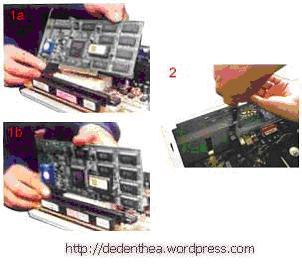
Card adapter yang umum dipasang adalah video card, sound, network, modem dan SCSI adapter. Video card umumnya harus dipasang dan diinstall sebelum card adapter lainnya.Cara memasang adapter:
  1. Pegang card adapter pada tepi, hindari menyentuh komponen atau rangkaian elektronik. Tekan card hingga konektor tepat masuk pada slot ekspansi di motherboard
  2. Pasang sekerup penahan card ke casing
  3. Hubungkan kembali kabel internal pada card, bila ada.

rakit18.jpg

10. Penyelessaian Akhir
  1. Pasang penutup casing dengan menggeser
  2. sambungkan kabel dari catu daya ke soket dinding.
  3. Pasang konektor monitor ke port video card.
  4. Pasang konektor kabel telepon ke port modem bila ada.
  5. Hubungkan konektor kabel keyboard dan konektor mouse ke port mouse atau poert serial (tergantung jenis mouse).
  6. Hubungkan piranti eksternal lainnya seperti speaker, joystick, dan microphone bila ada ke port yang sesuai. Periksa manual dari card adapter untuk memastikan lokasi port.

 
rakit19.jpg
Pengujian
Komputer yang baru selesai dirakit dapat diuji dengan menjalankan program setup BIOS. Cara melakukan pengujian dengan program BIOS sebagai berikut:
  1. Hidupkan monitor lalu unit sistem. Perhatikan tampilan monitor dan suara dari speaker.
  2. Program FOST dari BIOS secara otomatis akan mendeteksi hardware yang terpasang dikomputer. Bila terdapat kesalahan maka tampilan monitor kosong dan speaker mengeluarkan bunyi beep secara teratur sebagai kode indikasi kesalahan. Periksa referensi kode BIOS untuk mengetahui indikasi kesalahan yang dimaksud oleh kode beep.
  3. Jika tidak terjadi kesalahan maka monitor menampilkan proses eksekusi dari program POST. ekan tombol interupsi BIOS sesuai petunjuk di layar untuk masuk ke program setup BIOS.
  4. Periksa semua hasil deteksi hardware oleh program setup BIOS. Beberapa seting mungkin harus dirubah nilainya terutama kapasitas hardisk dan boot sequence.
  5. Simpan perubahan seting dan keluar dari setup BIOS.
Setelah keluar dari setup BIOS, komputer akan meload Sistem OPerasi dengan urutan pencarian sesuai seting boot sequence pada BIOS. Masukkan diskette atau CD Bootable yang berisi sistem operasi pada drive pencarian.
Penanganan Masalah
Permasalahan yang umum terjadi dalam perakitan komputer dan penanganannya antara lain:
  1. Komputer atau monitor tidak menyala, kemungkinan disebabkan oleh switch atau kabel daya belum terhubung.
  2. Card adapter yang tidak terdeteksi disebabkan oleh pemasangan card belum pas ke slot/

sejarah procesor

1. Processor

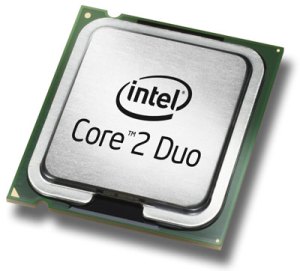
Processor adalah otak (CORE) dari sebuah komputer, semua perintah akan diproses proses yang dilakukan dengan sistem bergantian. Biasa disebut CPU, processor membaca intruksi dari memory tentang apa yang harus dilakukannya dan mengeksekusinya. Processor dibuat dengan teknologi silicone, isi dari processor adalah chip, transitor, dan komponen elektronik lainnya yang jumlahnya bisa mencapai jutaaan. Teknologi saat ini menggunakan ketebalan silicone setebal 0,13 micron. Semakin Tipis akan semakin mengurangi panas, power yang kecil, dan peningkatan kinerja yang signifikan karena lebih banyak teknologi yang ditanam.

2.Kecepatan Processor
Kecepatan dihitung dalam Hertz (Hz). Saat ini telah mencapai GHz. AMD dengan menggunakan PR rating ex: AMD Sempron 2200+, tidak berjalan pd 2200 tapi 1500 Mhz. Ekivalen dengan 2200Mhz nya Processor Intel

3. FSB.

FSB (Front Side Bus) adalah Saluran data antara processor dan chipset main controller. Ex : Intel P 4 mendukung FSB 800 Mhz diletakan pd MB FSB 533 Mhz, maka akan bottleneck. Teknologi Intel = 800 Mhz dan 1066 Mhz. Teknologi AMD = 2000 Mhz full duplex.

4. Cache Memory

Cache Memory Sebagai buffer sementara sebelum dieksekusi processor. Biasanya Level 1(L1) dan Level 2(L2). Semakin besar cache semakin baik. Ex : Intel Pentium 4 2,8C Ghz, FSB 800, 0.13 Micron, L2 Cache 512 KB
Sumber: http://toms7777.wordpress.com/2007/05/15/sekilas-tentang-pc/

B. Peranan Processor

Processor merupakan bagian sangat penting dari sebuah komputer, yang berfungsi sebagai otak dari komputer. Tanpa processor komputer hanyalah sebuah mesin dungu yang tak bisa apa-apa. Processor yang kita pakai saat ini sudah sangat cepat sekali. Tentu saja untuk mencapai kecepatan sampai saat ini processor tersebut mengalami perkembangan. Nah berikut perkembangan processor mulai dari generasi 4004 microprocessor yang di pakai pada mesin penghitung Busicom sampai dengan intel Quad-core Xeon. Perkembangan processor diawali oleh processor intel pada saat itu hanya satu² nya microprocessor yang ada. Tetapi pada saat ini sudah banyak beredar processor dari produsen yang lain, sehingga user sudah bisa mendapatkan processor yang beragam.

1. Microprocessor 4004 (1971)Processor di awali pada tahun 1971 dimana intel mengeluarkan processor pertamanya yang di pakai pada mesin penghitung buscom. Ini adalah penemuan yang memulai memasukan system cerdas kedalam mesin. Processor ini dinamakan microprocessor 4004. Chip intel 4004 ini mengawali perkembangan CPU dengan mempelopori peletakan seluruh komponen mesin hitung dalam satu IC. Pada saat ini IC mengerjakan satu tugas saja.

2. Microprocessor 8008 (1972)Pada tahun 1972 intel mengeluarkan microprocessor 8008 yang berkecepatan hitung 2 kali lipat dari MP sebelumnya. MP ini adalah mp 8 bit pertama. Mp ini juga di desain untuk mengerjakan satu pekerjaan saja.

3. Microprocessor 8080 (1974)Pada tahun 1974 intel kembali mengeluarkan mp terbaru dengan seri 8080. Pada seri ini intel melakukan perubahan dari mp multivoltage menjadi triple voltage, teknologi yang di pakai NMOS, lebih cepat dari seri sebelumnya yang memakai teknologi PMOS. Mp ini adalah otak pertama bagi komputer yang bernama altair.Pada saat ini pengalamatan memory sudah sampai 64 kilobyte. Kecepatanya sampai 10X mp sebelumnya.Tahun ini juga muncul mp dari produsen lain seperti MC6800 dari Motorola -1974, Z80 dari Zilog -1976 (merupakan dua rival berat), dan prosessor2 lain seri 6500 buatan MOST, Rockwell, Hyundai, WDC, NCR dst.

4. Microprocessor 8086 (1978)Processor 8086 adalah cpu pertama 16 bit. Tetapi pada saat ini masih banyak di gunakan mainboard sandard 8 bit, karena motherboard 16bit merupakan hal yang mahal. Akhir nya pada tahun 1979 intel merancang ulang processor ini sehingga compatible dengan mainboard 8 bit yang di beri nama 8088 tetapi secara logika bisa di namakan 8086sx. Perusahan komputer IBM menggunakan processor 8086sx ini untuk komputernya karena lebih murah dari harga 8086, dan juga bisa menggunakan mainboard bekas dari processor 8080. Teknologi yang di gunakan pada processor ini juga berbeda dari seri 8080, dimana pada seri 8086 dan 8086sx intel menggunakan teknologi HMOS.

5. Microprocessor 286 (1982)Intel 286 atau yang lebih dikenal dengan nama 80286 adalah sebuah processor yang pertama kali dapat mengenali dan menggunakan software yang digunakan untuk processor sebelumnya. 286 (1982) juga merupakan prosessor 16 bit.Prosessor ini mempunyai kemajuan yang relatif besar dibanding chip-chip generasi pertama.Frekuensi clock ditingkatkan, tetapi perbaikan yang utama ialah optimasi penanganan perintah.286 menghasilkan kerja lebih banyak tiap tik clock daripada 8088/8086.
Pada kecepatan awal (6 MHz) berunjuk kerja empat kali lebih baik dari 8086 pada 4.77 MHz. Belakangan diperkenalkan dengan kecepatan clock 8,10,dan 12 MHz yang digunakan pada IBM PC-AT (1984).
Pembaharuan yang lain ialah kemampuan untuk bekerja pada protected mode/mode perlindungan – mode kerja baru dengan “24 bit virtual address mode”/mode pengalamatan virtual 24 bit, yang menegaskan arah perpindahan dari DOS ke Windows dan multitasking. Tetapi anda tidak dapat berganti dari protected kembali ke real mode / mode riil tanpa mere-boot PC, dan sistem operasi yang menggunakan hal ini hanyalah OS/2 saat itu.

C. Perkembangan Processor

1. sejarah perkembangan processor intel

1. Generasi Prosesor 8086 dan 8088
2. Generasi Prosesor 80286 dengan kecepatan 6 dan 12 Mhz
3. Generasi Prosesor 80386 dengan kecepatan 25, 33, 40 dan 50 Mhz
4. Generasi Prosesor 80586 dengan kecepatan 60,75,90,100,120,dan 133 Mhz
5. Generasi Prosesor Pentium I dengan kecepatan 60,75,90,100,120,133,150,166,180,200 dan 233 Mhz
6. Generasi Prosesor MMX (Multimedia Exchange) dengan kecepatan 200 sampai 300 Mhz dan telah mendukung musik, film serta game.
7. Generasi Prosesor Pentium II dengan kecepatan antara 300 sampai 450 Mhz
8. Generasi Prosesor Pentium Celeron dengan kecepatan antara 250 sampai 333 Mhz dan memakai cache memori 128 Kb
9. Generasi Prosesor Pentium III dengan kecepatan antara 500 sampai 1400 Mhz
10. Generasi Prosesor Pentium III Celeron dengan kecepatan 600-1300 Mhz
11. Generasi Prosesor Pentium IV dengan kecepatan antara 1400-2800 Mhz, sedangkan untuk Pentium IV terbaru mencapai 3-3.2 Ghz
2. AMD (American Micro Device)
1. Generasi Prosesor 5×86 atau AMD 5k (setara Pentium I)
2. Generasi Prosesor K63D NOW (Setara Pentium II)
3. Generasi Prosesor K7 atau Athlon (Setara Pentium III)
4. Generasi Prosesor DURON ( Setara Pentium Celeron)
5. Generasi Prosesor Athlon-XP ( extreme performance, setara Pentium IV)
3. Cyrix dan VIA
Generasi Prosesor Cyrix MediaGX dengan kecepatan 120-200 Mhz
Generasi Prosesor Cyrix 6×86 dengan kecepatan 110-150Mhz
Generasi Prosesor Cyrix M2 dengan kecepatan 180-233 Mhz
Generasi Prosesor Cyrix C3 dengan kecepatan 500-733 Mhz
Generasi Prosesor VIA dengan kecepatan 1 Ghz

Sabtu, 28 Juli 2012

perangkat hardware

1. Processor
Processor disebut juga otak dari komputer semakin bagus tipe processor maka semakin mahal pula komputer, maka processor disebut sebagai inti dari komputer. Fungsi processor adalah untuk memproses semua kegiatan yang dilakukan komputer, yang direquest pengguna.
http://buatberbagisaja.files.wordpress.com/2011/07/processor.jpg?w=300
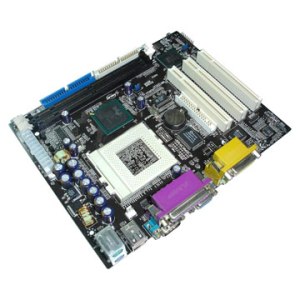
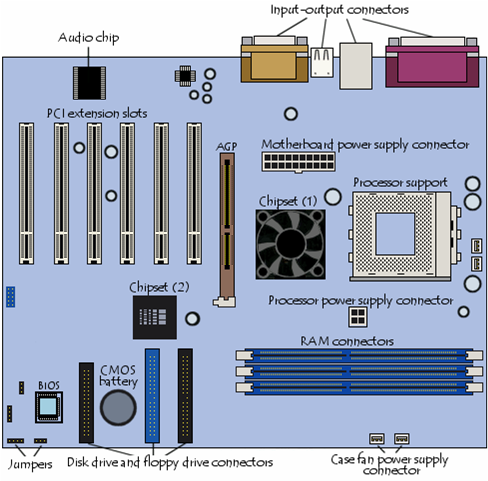
2. Papan induk (motherboard)
adalah papan sirkuit tempat berbagai komponen elektronik saling terhubung seperti pada PC atau Macintosh dan biasa disingkat dengan kata mobo.Motherboard yang banyak ditemui dipasaran saat ini adalah motherboard milik PC yang pertama kali dibuat dengan dasar agar dapat sesuai dengan spesifikasi PC IBM.
http://buatberbagisaja.files.wordpress.com/2011/07/motherboard.jpg?w=300
3. Chipset
Komponen pada motherboard yang yang satu ini kebanyakan terdiri atas dua buah chip, north bridge dan south bridge.
Fungsi utama chipset adalah mengatur aliran data antarkomponen yang terpasang pada motherboard. Dua buah chipset yang biasanya ada pada motherboard sendiri punya tugas yang berbeda satu dengan yang lain.
Chip pada north bridge berfungsi untuk mengatur aliran data dari dan ke prosesor, bus AGP, dan memori utama sistem. Sementara, chip yang south bridge mengatur aliran data dari peranti input output, bus PCI, interface harddisk, dan floppy, serta peranti eksternal lainnya. Berhubung chip north bridge lebih vital kerjanya dibanding south bridge, tak heran jika chip inilah yang dipasangi heatsink, fan, ataupun kombinasi heatsink dan fan oleh pabrik pembuatnya.
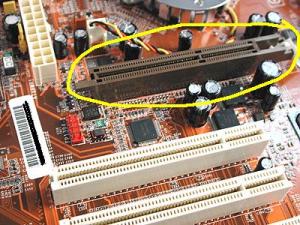
4. AGP
Singkatan dari Accelerated Graphics Port. Fungsinya adalah menyalurkan data dari kartu grafis ke CPU tanpa harus melalui memori utama, dengan demikian proses pengolahan data grafis dapat dipercepat. Kelebihan lain AGP ini adalah kemampuannya untuk mengeksekusi texture maps secara langsung dari memori utama. Datang dengan berbagai cita rasa, saat ini kebanyakan motherboard menyertakan bus AGP 4X yang bekerja pada frekuensi 266MHz. Untuk sekarang ini, port AGP ini baru digunakan buat memasang kartu grafis yang notabene lebih cepat ketimbang memakai bus PCI. Akan tetapi, beberapa motherboard terbaru sudah menyertakan port AGP Pro yang bisa dipasangi baik kartu grafis berbasis AGP 4X maupun yang berbasis AGP Pro sendiri
http://buatberbagisaja.files.wordpress.com/2011/07/agp.jpg?w=300
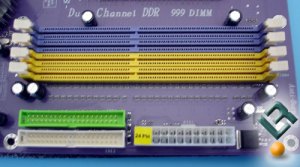
5. Soket Memori
Soket ini merupakan tempat untuk menempatkan memori pada motherboard. Soket memori memiliki bentuk yang berbeda untuk jenis memori yang berbeda pula. Kebanyakan motherboard memiliki slot sebanyak 3 atau 4 buah, tergantung dari chipset yang digunakan. Untuk memori SDRAM, soket DIMM yang harus dimiliki adalah soket 168 pin, sementara untuk memori jenis DDR, soket yang dipasang adalah soket 184 pin.
http://buatberbagisaja.files.wordpress.com/2011/07/memory.jpg?w=300
6. Soket Prosesor
Merupakan tempat untuk menaruh prosesor. Kalau jaman dahulu, masih ada pilihan lain selain sistem soket yaitu sistem slot. Namun, setelah era PentiumIII generasi kedua, tipe slot ini kemudian ditinggalkan lantaran ongkos produksinya yang lebih mahal ketimbang memakai soket. Untuk urusan soket prosesor ini, pilihlah motherboard dengan soket prosesor yang tepat. Soket 370 untuk prosesor Intel PentiumIII dan Celeron, soket A untuk prosesor AMD Athlon dan Duron, serta soket 423/478 untuk prosesor Pentium4.

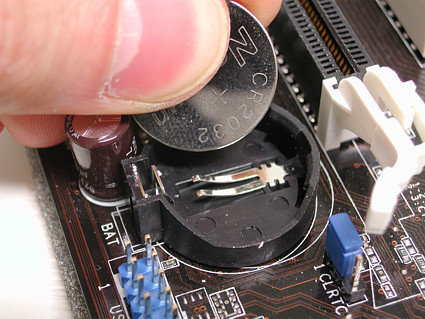
7. CMOS
Singkatan dari Complementary Metal Oxide Semiconductor. Dari bentuknya sudah kelihatan, ia merupakan komponen berbentuk IC (integrated circuit) Yang fungsinya menampung setting BIOS dan dapat tetap menyimpan setting-annya selama baterai yang mendayainya masih bagus.

8. Soket Catu Daya (power supply, fan)
Fungsinya untuk menyuplai tenaga kepada semua komponen yang tersambung pada motherboard. 
9. Konektor Casing
Berfungsi untuk menyambungkan tombol/ saklar dan indicator pada casing ke motherboard. Pada motherboard yang berbasis Pentium 4, disertakan pula sebuah port konektor tambahan sebesar 12 volt agar prosesor bisa bekerja.

10. Paralel Port
Untuk Menghubungkan Printer

11. USB Port
Untuk menghubungkan device yang mensupport Usb,
seperti: Flashdisk, mouse&keyboard USB, harddisk External, Kabel data, Dan perangkat lainnya

Semoga pemahaman diatas bermanfaat dan sobat juga bisa memperkasa wawasan mengenai komputer dengan membaca artikel yang lainya mengenai Sejarah Komputer.

merakit personal komputer

MERAKIT SEBUAH PERSONAL COMPUTER (PC)


8 Votes

MERAKIT SEBUAH PERSONAL COMPUTER (PC)
Langkah-langkah perakitan komputer personal
Untuk merakit komputer personal anda dapat mengikuti langkah-langkah sebagai berikut :
1.      Ambil motherboard dan aturlah posisi konektor “jumper”, sesuai dengan yang tertulis dalam manual dari pabriknya. Cabutlah konektor plastik “jumper” penghubung antar pin yang ada pada motherboard pindahkan pada posisi lain yang menghubungkan sebuah kaki pin dengan kaki pin lainnya sesuai dengan anjuran yang tertulis dalam buku manual motherboard. Biasanya pabrik menyebutkan posisi jumper tertentu sesuai dengan jenis processor yang akan dipergunakan. Perhatikan baik-baik agar anda bisa mencapai hasil yang baik. Aturlah konektor “jumper” sesuai dengan kebutuhan kita dengan mengikuti buku petunjuk (manual) dari pabriknya. Sesuaikan posisi jumper tersebut dengan jenis processor yang akan anda pasang. Penyetelan posisi “jumper” memungkinkan motherboard memberikan listrik yang tepat dan sesuai dengan kebutuhan listrik processor yang dipasang. Apabila salah akan berakibat processor rusak. Apabila processor Pentium 166 Mhz yang hendak anda pergunakan, perhatikan apakah processor tersebut berkode 55C atau 54C. Keduanya membutuhkan catu daya berbeda, yang satu membutuhkan 3 volt dan satunya lagi membutuhkan 3,4 volt.
  1. Pasanglah processor pada tempatnya (soket-nya) perhatikan tanda pada processor harus ditempatkan sesuai dengan tanda yang ada pada soket tersebut (tidak boleh terbalik). Kuncilah tangkai pengunci yang biasanya terdapat disisi soket processor. Perhatikan kode titik atau sisi processor dengan bentuk miring merupakan petunjuk agar bagian processor itu dipasang pada bagian slot yang memiliki tanda sama. Bacalah dengan baik manual processor dari pabriknya Apabila anda kurang hati-hati atau terbalik memasang processor ini bisa berakibat fatal. Bila anda ragu sebaiknya pada saat membeli motherboard bisa anda tanyakan kepada penjualnya. Kemudian pasanglah kipas pendingin diatasnya. Pada produk processor terakhir sudah dilengkapi dengan kipas pendingin. Pada jenis processor Pentium II, soket processor ada yang dibuat bersatu dengan papan circuit khusus, sehingga untuk memasang processor tersebut cukup dengan memasang papan circuit tersebut ke motherboard dan menguncinya dengan baik. Pemasangan processor pada soket ataupun tempat yang ada di motherboard tidak boleh terbalik karena dapat mengakibatkan motherboard atau processor rusak.
  2. Pasanglah memori RAM pada tempatnya dengan baik, perhatikan sudut memori yang biasanya berlekuk harus ditempatkan pada tempatnya secara hati-hati. Apabila anda terbalik memasangnya, maka memori akan sulit dimasukan. Pada jenis memori SDRAM, dudukan memori di motherboard memiliki pengunci yang akan bergerak mengunci bersamaan dengan masuknya memori ke dalamnya.
  3. Masukan motherboard ke dalam cashing (kotak komputer), kaitkanlah pengait plastik yang biasa disediakan oleh pabrik cashing, ke dalam lubang yang terdapat pada motherboard. Pada sudut yang memungkinkan anda tempatkan baut, bautlah motherboard tersebut pada cashing untuk menghindarkan terjadinya pergeseran motherboard pada waktu anda memindah-mindahkan CPU nantinya. Sebaiknya hati-hati memasang motherboard pada cashing karena bentuknya tipis kecil dan memiliki rangkaian elektronik yang rumit.
  4. Pasanglah kabel khusus catu daya motherboard yang ada pada prower suply (biasanya dituliskan P8 dan P9), kabel berwarna hitam dari kedua konektornya harus dipasang berdampingan. Apabila anda mempergunakan jenis motherboard jenis ATX, pasanglah kabel power khusus tersebut pada slot power khusus ATX yang terdapat pada motherboard tersebut.
  5. Pasanglah hardisk, floppy drive pada tempat yang telah tersedia dalam cashing CPU, kencangkan dudukannya dengan baut secara hati-hati. Bila ada CD ROM drive, pasangkan pula alat ini secara hati-hati dan dikencangkan dengan baut.
  6. Sambungkan kabel dari power suply ke slot power yang terdapat di hardisk, flopy drive dan CD ROM drive. Perhatikan sudut konektor plastiknya pada kabel tersebut biasanya sudah dirancang pas sesuai dengan dudukan yang terdapat pada hardisk, flopy drive atau CD ROM drive. Bila anda memasang konektor ini terbalik, maka pada saat anda memasukan konektor tersebut akan terasa sedikit sulit. Segeralah cabut konektornya dan masukan kembali pada posisi yang tepat.
  7. Sambungkan kabel pita (kabel data) pada dudukan hardisk, flopy drive dan CD ROM drive. Kabel ini berfungsi untuk menghubungkan peralatan tersebut ke motherboard. Perhatikan sisi kabel berwarna merah harus ditempatkan pada kaki nomor satu (lihat keterangan yang dituliskan pada hardisk atau flopy drive ataupun CD ROM drive). Bila terbalik memasangnya komputer tidak akan bekerja baik dan dapat merusakan peralatan-peralatan tersebut. Kabel yang terpasang ke flopy drive lebih sempit bila dibandingkan kabel penghubung hardisk ataupun CD ROM drive. Kabel penghubung hardisk dan CD ROM drive sama ukurannya.
  8. Sambungkan kabel dari flopy drive ke slot untuk flopy drive, demikian pula sambungkan kabel dari hardisk ke slot IDE nomor 1, dan kabel dari CD ROM ke slot IDE nomor 2. Perhatikan juga agar sisi kabel berwarna merah harus menempati kaki nomor satu pada tiap slot. Anda bisa melihat keterangan yang tertulis di motherboard ataupun di manual motherboard.
  9. Pasanglah card VGA pada slotnya, bila anda memiliki card dari jenis ISA, anda harus menempatkan card tersebut pada ISA slot bus di motherboard. Bila anda memiliki card VGA jenis PCI, anda harus pasangkan card tersebut pada slot bus PCI di motherboard.
  10. Hubungkan konektor kabel penghubung tombol “Reset” ke pin “Reset” yang terdapat padaa motherboard. Hubungkan pula konektor kabel penghubung speaker ke pin bertuliskan speaker yang ada pada motherboard. Sering ditulis dengan kode LS. Beberapa cashing telah dilengkapi pula kabel lampu indikator berikut kabel penghubungnya lengkap dengan konektornya agar perakit komputer tinggal menghubungkan saja ke motherboard.
  11. Pasanglah kabel data dari monitor ke slot yang terdapat di card VGA, perhatikan konektornya memiliki 3 deretan kaki yang tersusun rapi, dengan konektor berbentuk trapesium.
  12. Pasangkan konektor keyboard ke slot keyboard yang terdapat di motherboard.
  13. Pasangkan kabel listrik (power) dari layar monitor ke slot power yang terdapat di bagian belakang power suply yang telah terpasang pada cashing CPU. Bila konektornya tidak cocok, anda dapat memasang kabel listrik tersebut ke jala-jala listrik rumah anda. Anda akan membutuhkan T konektor untuk membagi listrik ke monitor dan CPU yang anda rakit. Pasangkan kabel listrik untuk CPU ke slot yang terdapat pada power suply di bagian belakang cashing CPU

Kesalahan-kesalahan yang terjadi apabila komputer tak dapat menyala

Kesalahan atau ketidakberhasilan dalam merakit komputer umumnya disebabkan antara lain :
1.      Pemasangan Memori yang tidak benar, Motherboard yang baik akan memberi sinyal suara peringatan bahwa pemasangan memori tidak benar. Check dan pasang dengan benar.
2.      Pemasangan Card AGP atau VGA yang kurang kencang atau pas, Motherboard yang baik akan memberikan sinyal suara peringatan. Check dan pasang dengan benar.
3.      Pemasangan Kabel data untuk HardDisk yang tidak pas atau terbalik. Atau pengaturan posisi Master atau Slavepada HardDisk yang tidak tepat. Betulkan serta check pada jumper HardDisk untuk posisi Master/Slave dan check dengan autodetect HardDisk pada BIOS.
4.      Pemasangan Kabel Data Disk Drive yang tidak pas atau terbalik. Betulkan
5.      Pemasangan panel connector yang tidak tepat sehingga lampu ndicator untuk HardDisk dan Power On tidak aktif..

Menginstal Windows XP

o        Pastikan Master Windows Server 2003 Bootable CD-ROM telah dimasukkan ke CD-ROM Drive & Boot Sequence pada BIOS Setup . CD-ROM Drive posisi First Drive.
o        Tunggu, dan setelah muncul tulisan berikut . tekan sembarang keyboard untuk memulai instalasi… tunggu. “Prees Any Key For Boot from CD”
o        Kemudian, muncul Windows XP Profesional Setup.
o        Pada Windows Licencing Agreement tekan F8=I agree.
o        Pada Windows S XP Profesional Setup. Unpartitioned space/harddisk baru (untuk melanjutkan instalasi
o        harddisk harus dipartisi terlebih dahulu)   tekan keyboard C (create a partition…).
o        Untuk instalasi Windows XP Profesional Setup kita lakukan minimal dua partisi. Partisi pertama untuk sistem operasi dan master Windows XP, sedangkan partisi kedua untuk data user/home directory.
o        Pada Create partition of size masukkan kapasitas harddisk untuk Drive C (partisi yang pertama)
o        Setelah partisi pertama berhasil terbentuk, gunakan panah bawah untuk membuat partisi ke dua tekan C (create a partition…).
o        Karena hanya dua partisi yang kita bentuk tekan Enter saja.
o        Dua partisi berhasil dibentuk, instalasi membuat drive secara otomatis yaitu C & D, serta Free Space 8 MB (biarkan saja secara default)
o        Pastikan yang disorot partisi pertama/Drive C: tekan Enter.
o        Ada empat pilihan format, NTFS (Quick), FAT (Quick), NTFS, dan FAT.
o        Pilih Format the partition using the NTFS file System (Quick) karena kita menginginkan Windows XP dengan sistem keamanan yang baik dan dengan proses format yang cepat.
o        Pada Windows XP Profesional Setup “Setup is formating”   tunggu.
o        Pada Windows XP Profesional Setup “Setup is copying files…”  tunggu.
o        Pada XP Profesional Setup “Restart Computer…” tunggu atau tekan Enter.
o        Setelah restart pertama kali, muncul logo dari Windows XP tunggu.
o        Kemudian pada Installing Devices diperkirakan selesai dalam waktu  37 menit tunggu
o        Kemudian muncul Regional and Language Options pilih Customize
o        Pada Regional and Language Options klik panah bawah dari Select an item pilih Indonesian kemudian klik OK.
o        Pada Regional and Language Options klik Next.
o        Kemudian pada Personalize Your Software Isi Name dan Organization klik Next.
o        Kemudian pada Your Product key isi serial number dan klik Next.
o        Setelah itu pada Computer Name and Administrator Password isilah Computer name, Administrator password dan Confirm password klik Next.
o        Kemudian pada Date and Time Settings lakukanlah setting yang sesuai dengan tanggal, waktu, dan Zona tempat Anda. Lalu klik Next.
o        Kemudian pada proses Installing Network tunggu sampai selesai.
o        Setelah itu pada Networking Settings pilih Typical settings lalu klik Next.
o        Pada Workgroup or Computer Domain pilih  “No, this computer…” lalu klik Next.
o        Setelah masuk pada proses Copying files kemudian di ikuti dengan proses Installing Start menu items, proses Registering components, proses Saving settings dan proses Removing any temporary files used setelah itu restart komputer. Maka Anda telah selesai dalam menginstalasi Windows Anda.

Instalasi Office 2003

o        Masukkan CD Office 2003 dan jalankan file Setup.
o        Masukkan nomor serial dan klik next.
o        Masukkan nama dan organisasi klik next.
o        Kemudian masuk pada kotak dialog license Agreement klik I Accept, klik next.
o        Pilihlah intalasi yang akan anda gunakan klik next.
o        Kemudian klik isntall
o        Tunggulah proses hingga selesai.
o        Kemudian klik Finish.
o        Maka Ms. Office 2003 Anda siap digunakan.
Selesai

Kamis, 26 Juli 2012

hardware

Komputer pada umumnya adalah komputer pribadi, (PC) dalam bentuk desktop atau menara kotak yang terdiri dari bagian berikut:
Sebagai tambahan, perangkat keras dapat memasukan komponen luar lainnya. Di bawah ini merupakan komponen standar atau yang umum digunakan.